-
Home »
-
エクセルの使い方の目次 »
-
表を作成し、書式を整える »
-
コメントの書式設定
- コメントを挿入するセルを選択します。
[校閲]タブの[新しいコメント]をクリックします。
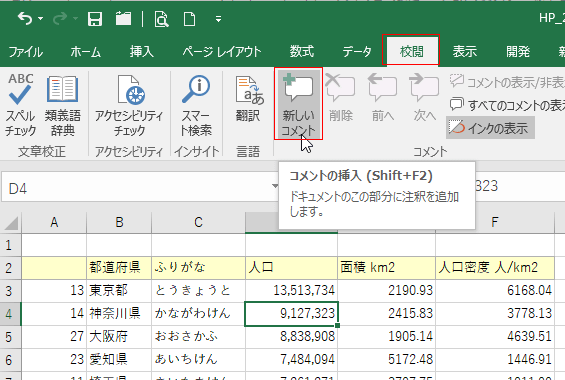
- 選択していたセルにコメントが挿入されました。
キーボードから文字を入力しました。
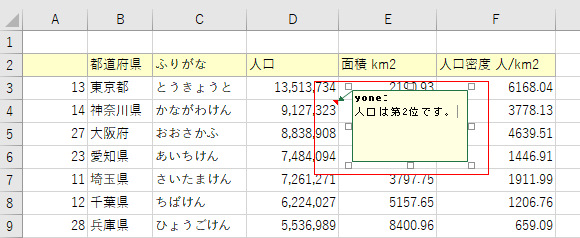
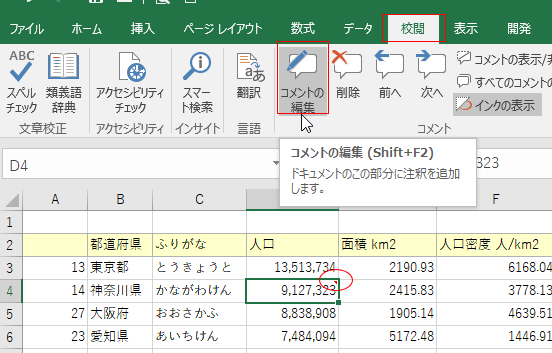
- セルの右上に赤いマーカーが表示されているセルにはコメントが挿入されています。
編集したいコメントのあるセルを選択して、[校閲]タブの[コメントの編集]をクリックします。
このコマンドボタンはコメントが挿入されているセルでは「コメントの編集」となりますが、コメントが無いセルでは「新しいコメント」と表示されています。
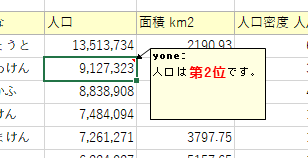
- フォントの書式を変更したい文字列を選択します。ここでは「第2位」を選択しています。
コメントの枠内で右クリックして、[コメントの書式設定]を選択します。
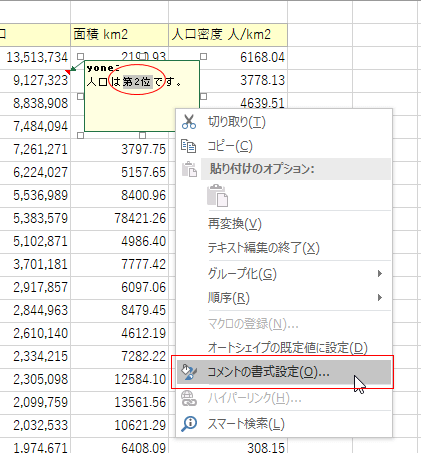
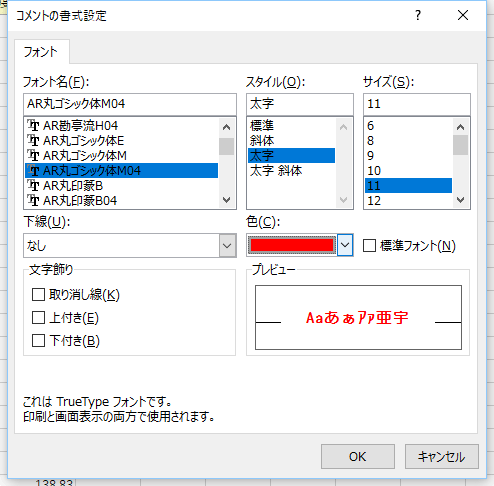
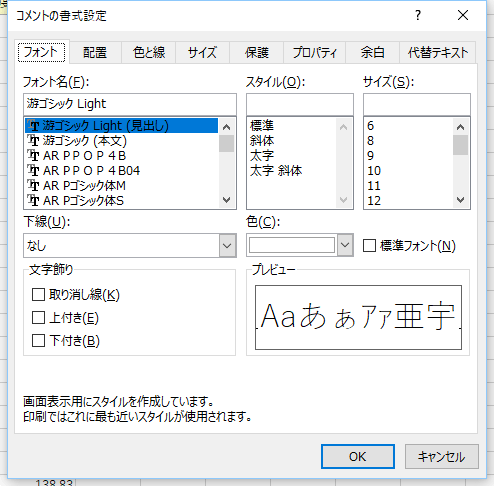
- コメントの書式設定ダイアログボックスが表示されました。
フォントの種類、フォントのスタイル、フォントのサイズ、フォントの色などを変更しました。
- 選択していた文字列のフォントの書式が変更されました。
- 書式を変更したいコメントを編集できる状態にします。
編集したいコメントのあるセルを選択して、[校閲]タブの[コメントの編集]をクリックして、コメントを表示します。
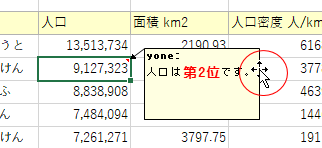
ここでのポイントは、枠線部分を右クリックすることです。
枠線部分をポイントするとマウスポインターが十字矢印になります。この状態で右クリックします。
↓
右クリックして、[コメントの書式設定]を選択します。
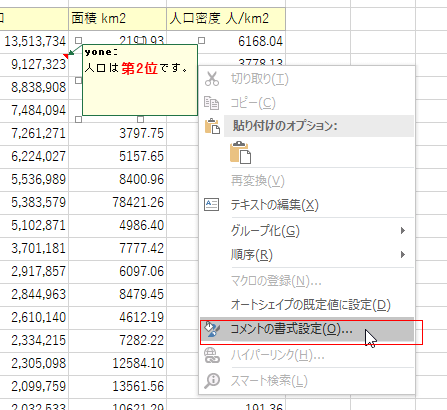
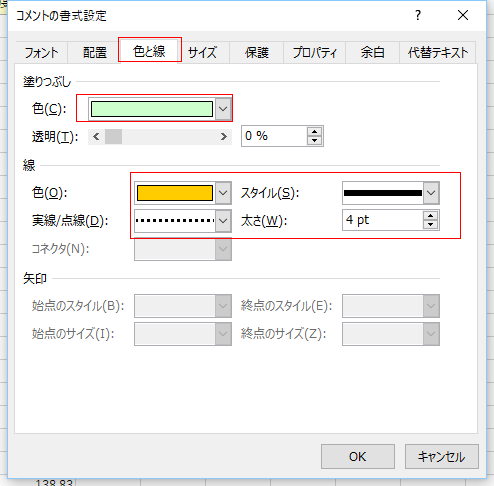
- コメントの書式設定 ダイアログボックスが表示されました。
先ほどのフォントのケースとは異なって、タブがたくさん表示されています。
- コメントの枠の塗りつぶしと線の色やサイズを変更しました。
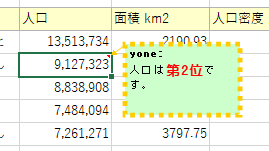
- コメントの枠内の塗りつぶし、枠線の書式を変更することができました。
なお、コメントを選択しているときには枠線の色の変更が正しく反映されませんので、セルを選択するなどしてコメントの選択を外して書式を確認します。
(枠をクリックしたとき、コメントを選択しているときの色とが重なるためです)
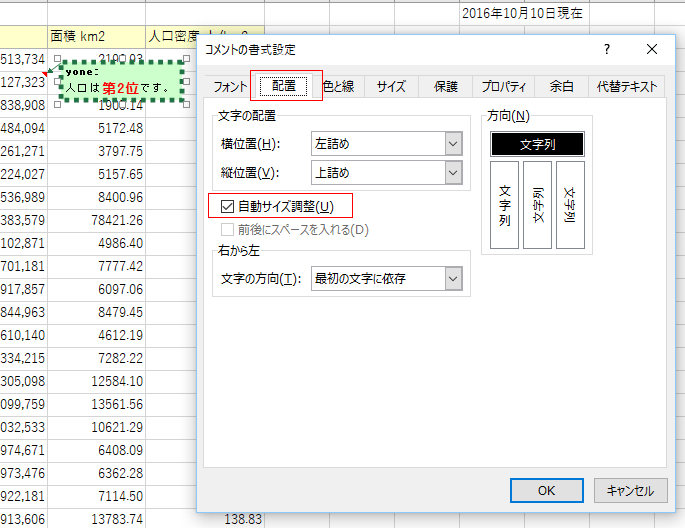
- 下図のように、コメントの書式設定で[配置]タブにある「自動サイズ調整」にチェックを入れると、サイズを自動調整してくれます。
テキストボックスと同じ機能になります。
下図ではコメントの枠線の色が上の図と異なっていますが、これはコメントを選択しているためで、色が違って見えています。
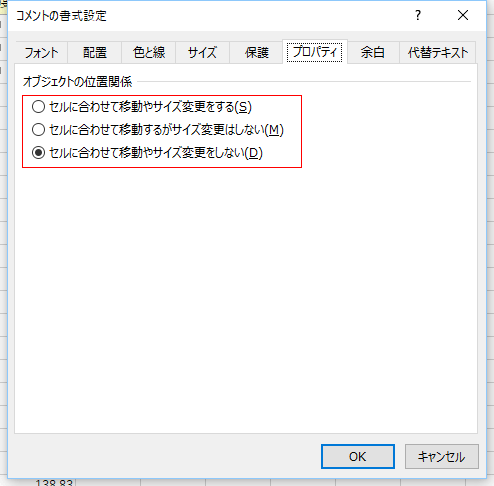
- 下図のように、コメントのプロパティには
「セルに合わせて移動やサイズを変更する」
「セルに合わせて移動はするがサイズ変更はしない」
「セルに合わせて移動やサイズ変更をしない」
といった設定ができます。セルの移動やサイズを変更することがあるときには便利な設定ぬなります。
スポンサードリンク
Home|エクセルの使い方の目次|表を作成し、書式を整える|コメントの書式設定