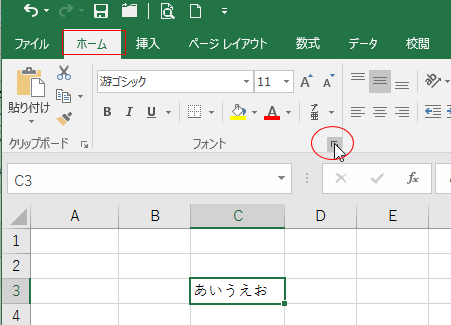
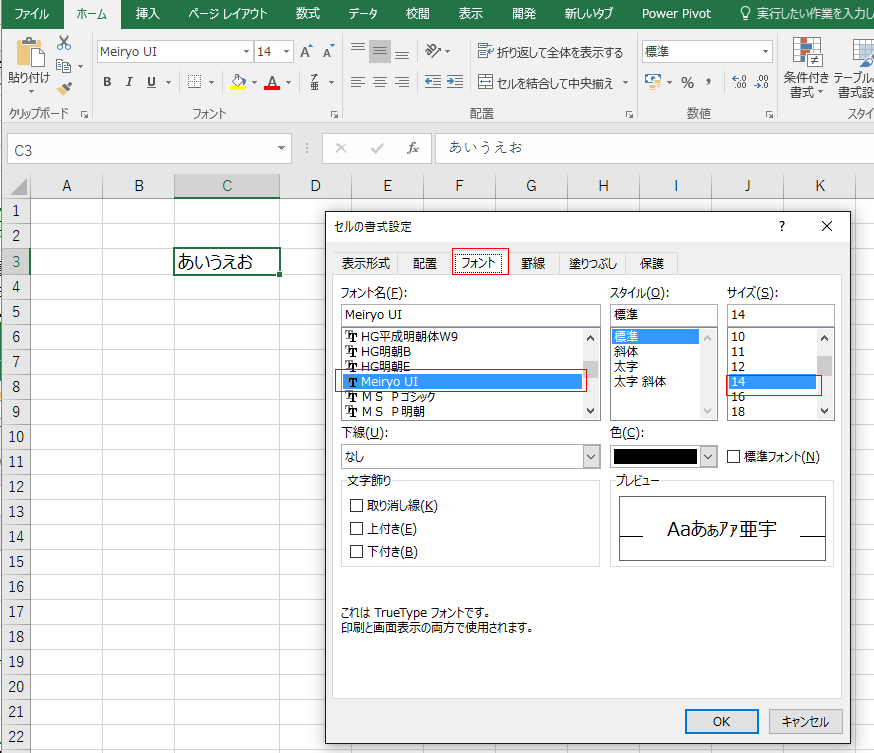
- セルを選択して、[ホーム]タブのフォントボックスの▼ボタンをクリックして、ドロップダウンリストを開きます。
下図ではB2:E2セルを選択して、「MS Pゴシック」を選択しています。すると、画面ではMS Pゴシックでプレビューされます。
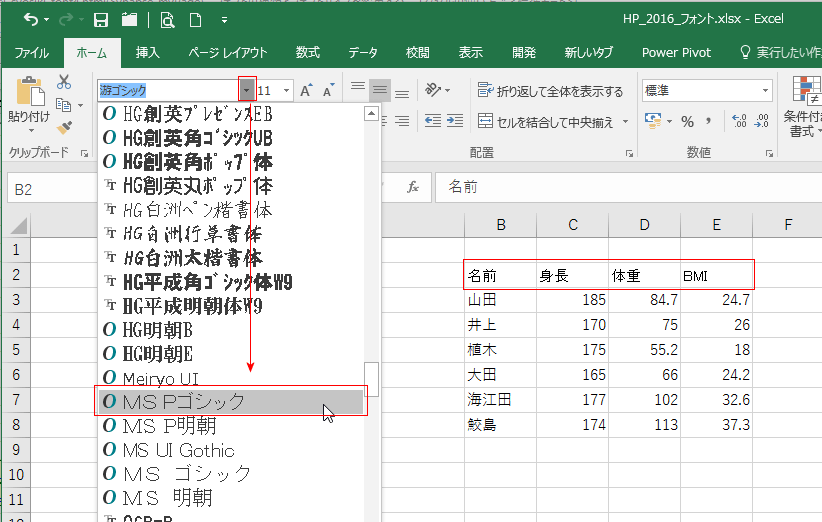
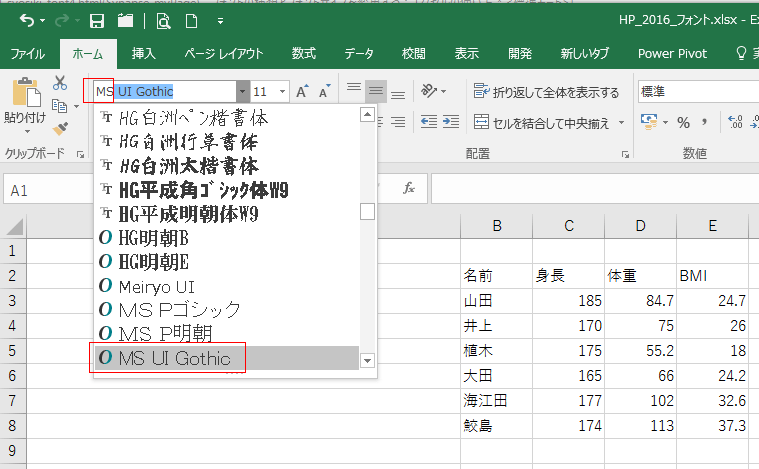
- ドロップダウンリストをスクロールボタンでスクロールするのが面倒な場合は、キーボードからフォント名の最初の文字を入力すると、リストの末尾に入力した文字から始まるフォントが表示されます。
下図は 「MS」と半角で入力したところです。すると、リストの末尾にMS UI Gothic が表示される位置までスクロールしました。
使用したいフォント名がわかっているときは、その頭文字を入力すると簡単にリストから探すことができます。
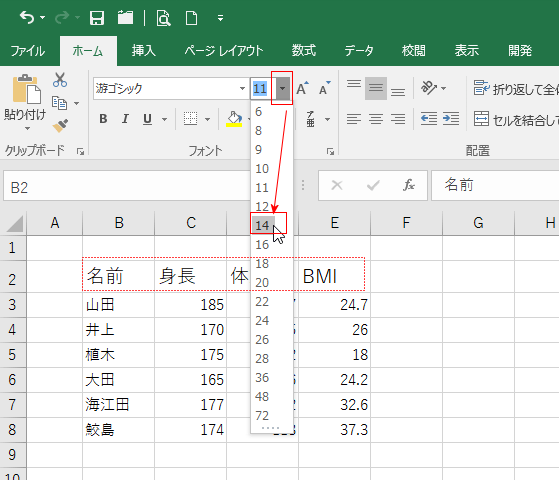
- フォントサイズを変更したいセルまたは文字列を選択して、フォントサイズを指定します。
下図ではB2:E2セルを選択して、フォントサイズの▼ボタンをクリックして、リストから14(point)を選択しています。
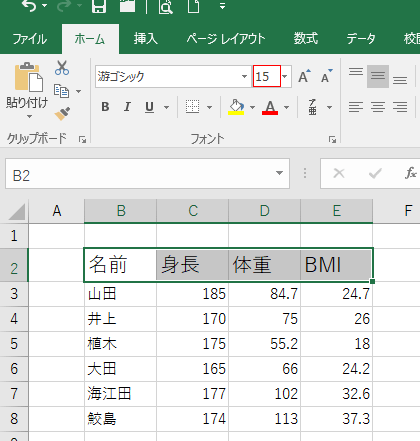
- リストにないサイズに変更したいときはフォントサイズのボックス内にサイズを入力します。
フォントサイズ内をクリックして減殺のサイズを選択した状態にします。
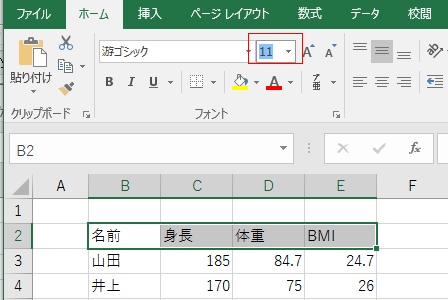
- 変更後のサイズを入力します。下図では15と入力した状態です。