OfficeテーマはExcelだけではなく、WordやPPTも一緒に変更されます。共通の設定であることに注意してください。
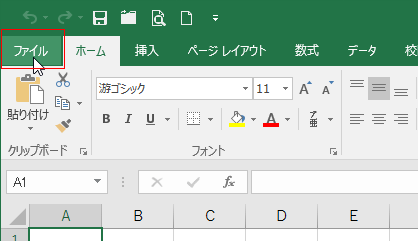
- ファイルタブをクリックして、バックステージを表示します。
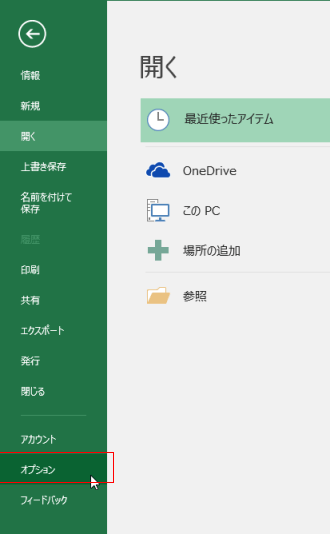
- バックステージで[オプション]を選択します。
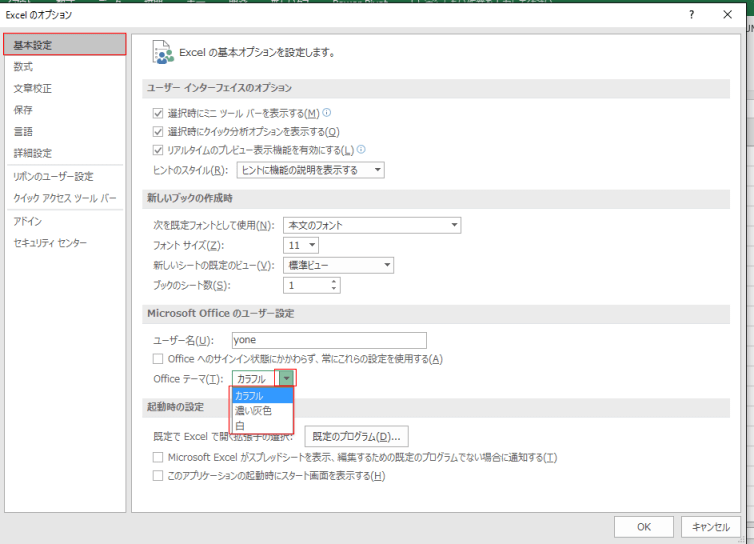
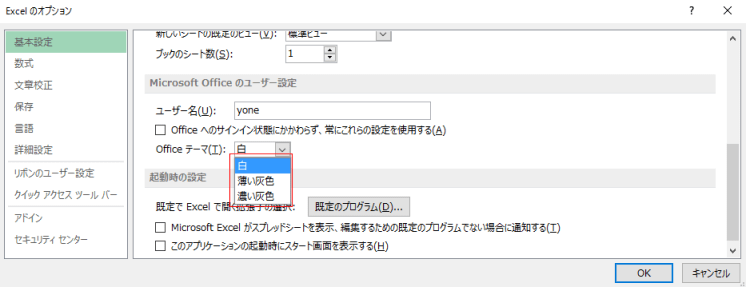
- Excelのオプションで「基本設定」を選択し、「Office テーマ」を設定します。
2016/6現在、Excel2016ではカラフル、濃い灰色、白から選択することができます。
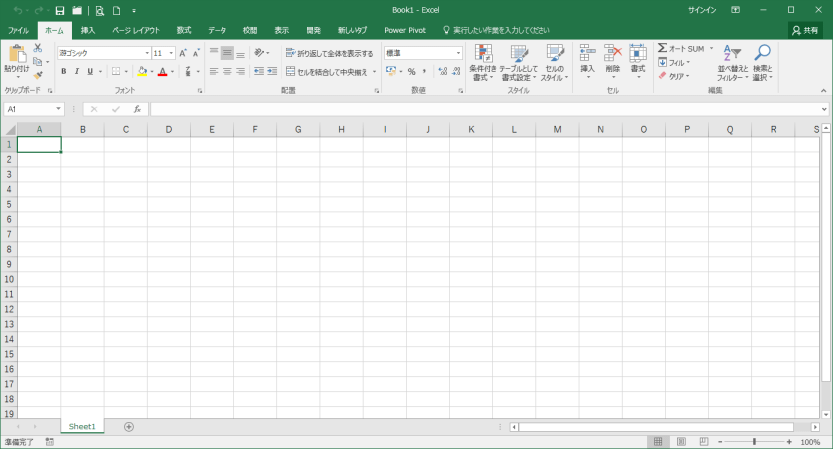
- Excel2016のOfficeテーマをカラフルに設定した例です。
- Excel2016のOfficeテーマを濃い灰色に設定した例です。
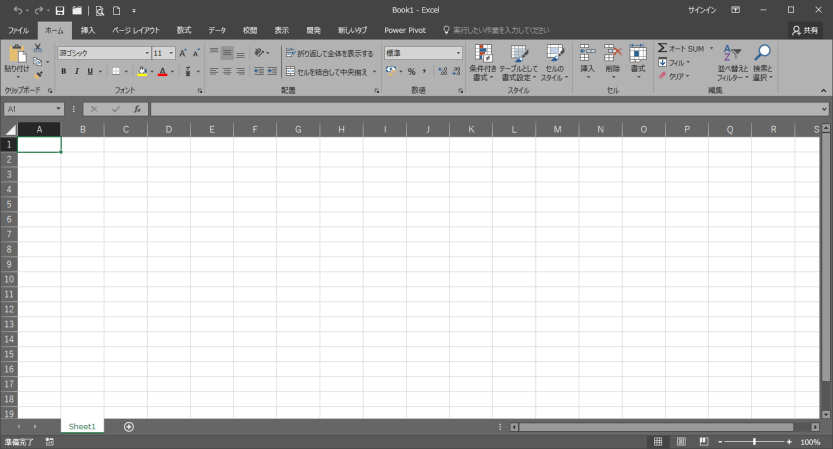
- Excel2016のOfficeテーマを白に設定した例です。
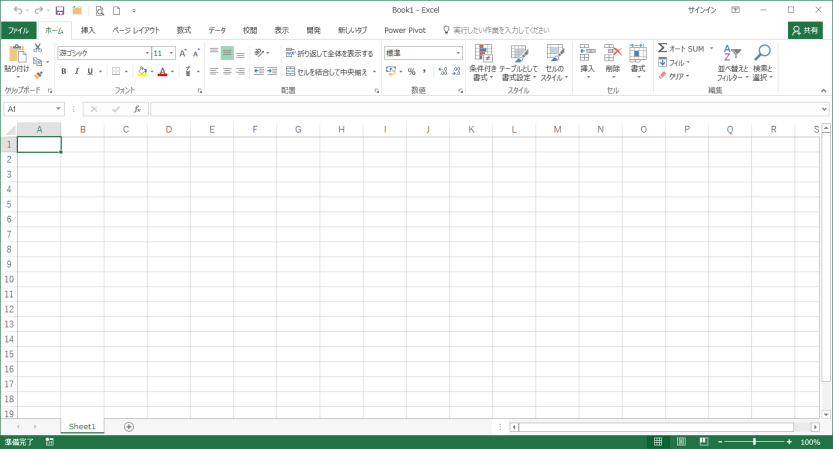
- Excel2016のOfficeテーマをカラフルに設定した例です。
Excel2013の場合 Topへ
- 操作手順はExcel2016と同じです。Excelのオプションで設定します。
- Excel2013のOfficeテーマが「白」の例
- Excel2013のOfficeテーマが「薄い灰色」の例
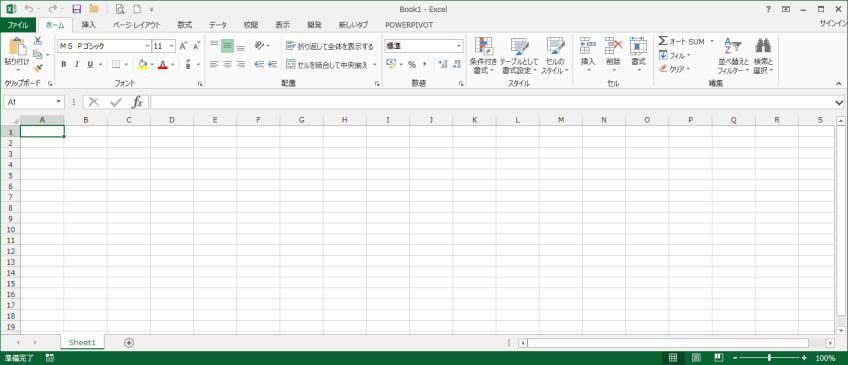
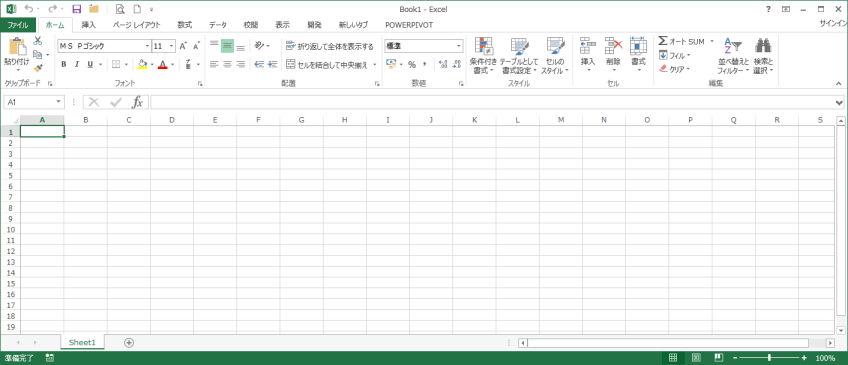
- Excel2013のOfficeテーマが「濃い灰色」の例
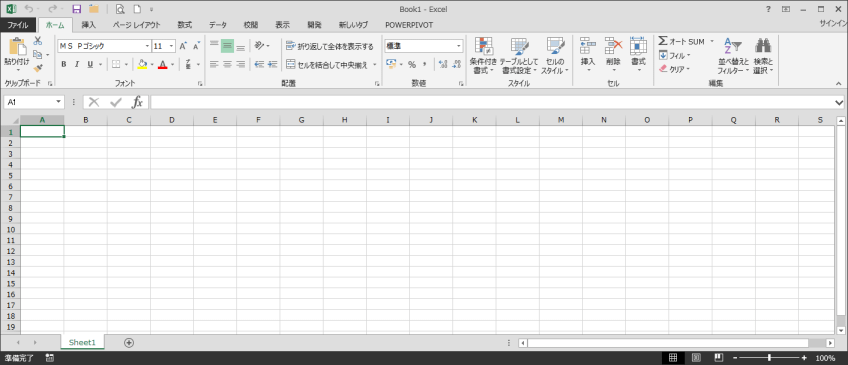
- Excel2013のOfficeテーマが「白」の例
Excel2010の場合 Topへ
- Excel2010の場合は「配色」となっています。ほかのバージョン同様Excelのオプションで設定します。
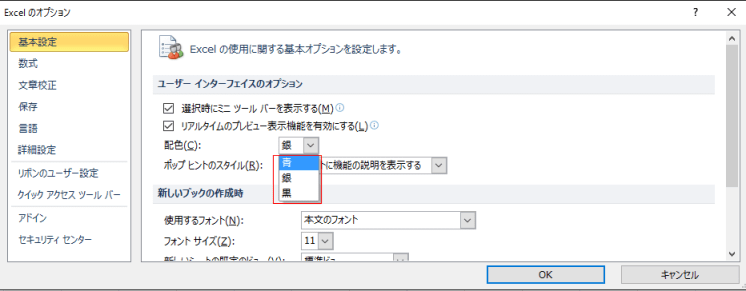
- Excel2010の配色が「青」の例
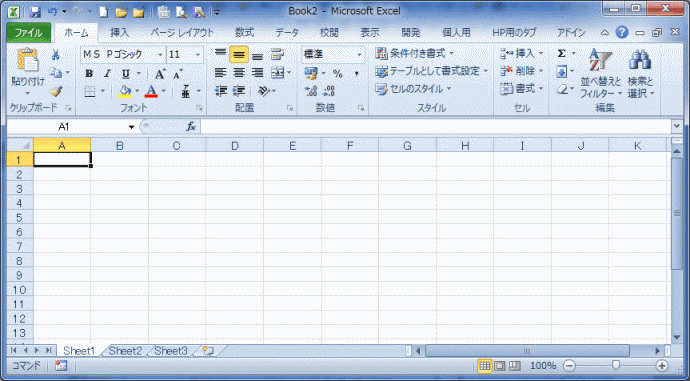
- Excel2010の配色が「銀」の例。
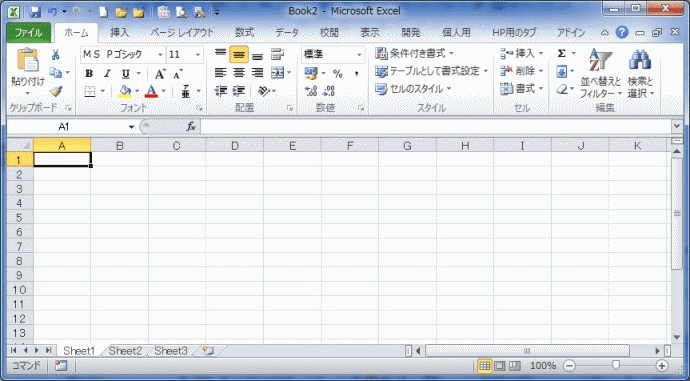
- Excel2010の配色が「黒」の例。
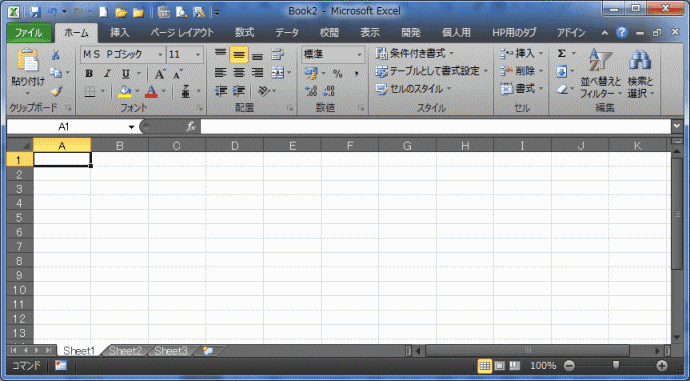
- Excel2010の配色が「青」の例