-
Home »
-
エクセルの使い方の目次 »
-
データの入力 »
-
フィル機能を利用して連続データを入力する
フィル機能を利用して連続データを入力する Topへ
- マウスを使って連続データを入力するオートフィル機能とは別にコマンドから実行するフィル機能を使って連続するデータを入力する方法を説明します。
-
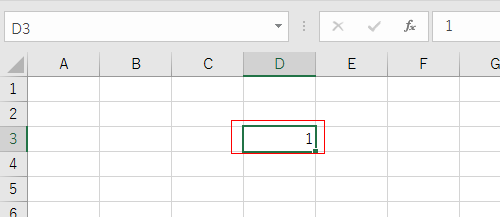
- D3セルに「1」と入力しました。
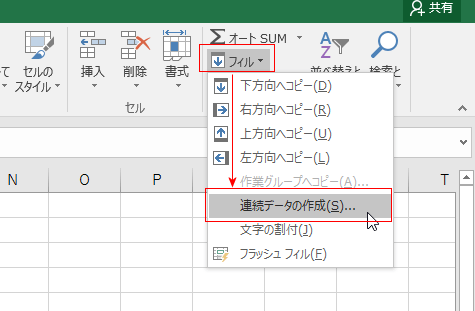
- [ホーム]タブの編集グループにある[フィル]→[連続データの作成]を実行します。
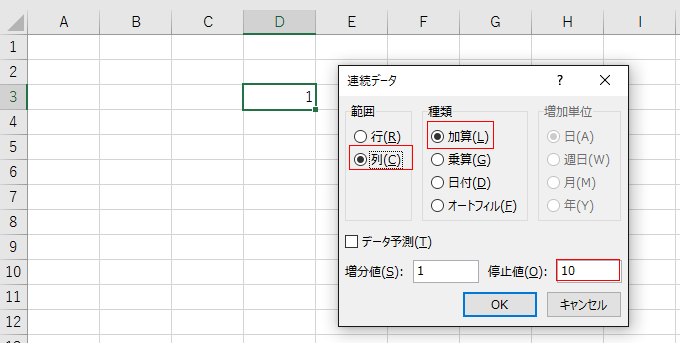
- 範囲で「列」にチェックを入れます。
種類で[加算」にチェックを入れます。
増分値は「1」とし、停止値を「10」と入力しました。
つまり、列方向に数値「1(D1セルに入力された値)」に増分値「1」を「加算」して停止値「10」まで連続データを作成する。ということになります。
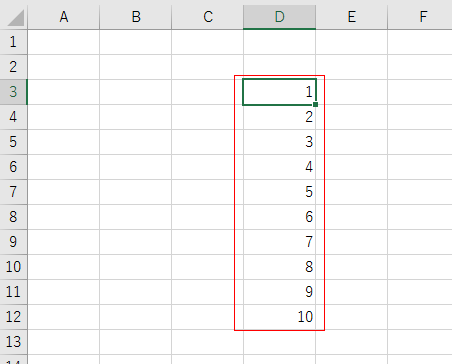
- [OK]ボタンをクリックすると、連続データが入力されました。
-
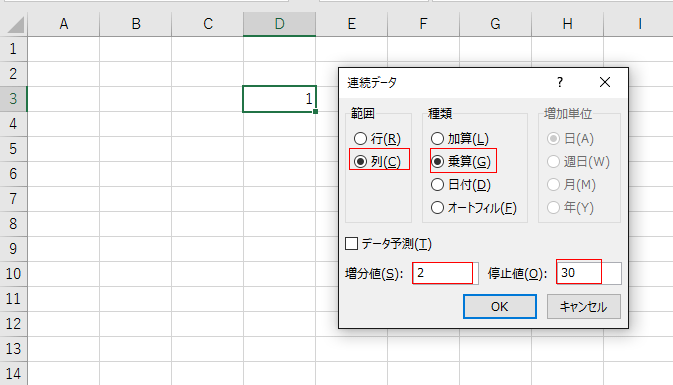
- D3セルに「1」と入力しました。
- [ホーム]タブの編集グループにある[フィル]→[連続データの作成]を実行します。
- 範囲で「列」にチェックを入れます。
種類で[乗算」にチェックを入れます。
増分値は「2」とし、停止値を「30」と入力しました。
つまり、列方向に数値「1(D1セルに入力された値)」に増分値「2」を「乗算」して停止値「30」まで連続データを作成する。ということになります。
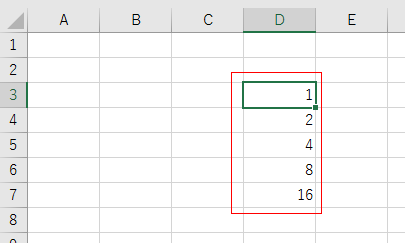
- [OK]ボタンをクリックすると、連続データが入力されました。
1*2=2、2*2=4、4*2=8、8*2=16といった計算結果が入力されています。16*2=32 と停止値を超えてしまうので16までとなっています。
-
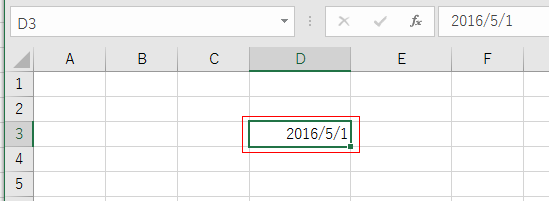
- D3セルに「2016/5/1」と日付を入力しました。
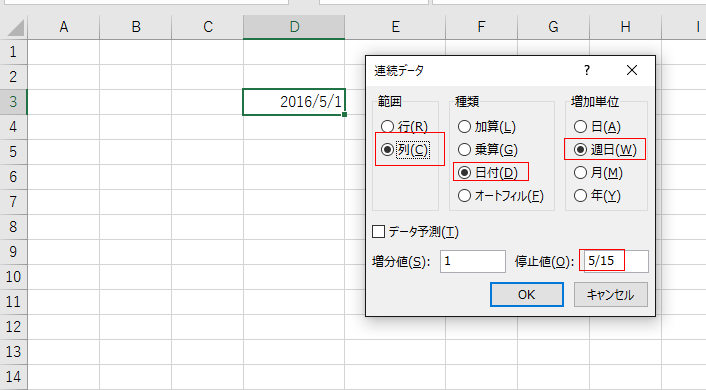
- [ホーム]タブの編集グループにある[フィル]→[連続データの作成]を実行します。
- 範囲で「列」にチェックを入れます。
種類で[日付」にチェックを入れます。
増加単位で「週日」にチェックを入れます。
増分値は「1」とし、停止値を「5/15」と入力しました。
ここでは2016年に入力しているので「2016/5/15」と同じことになります。年が異なるときは停止値の入力時に年を付ける必要があります。
つまり、列方向に数値「1(D1セルに入力された日付)」に増分値「1」を「週日」単位で加算して停止値「2016/5/15」まで連続データを作成する。ということになります。
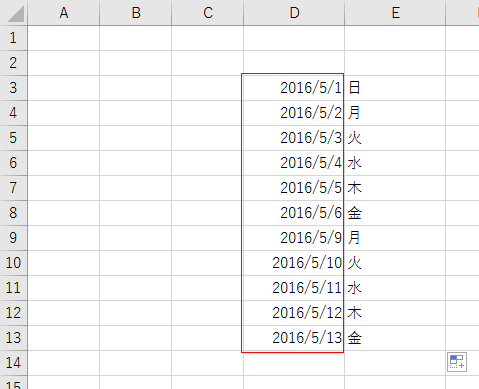
- 5/1~5/15の週日の連続データが作成できました。
E列には=TEXT(D3,"aaa") と曜日を表示する数式を入力して、土日が省略されていることを示しました。
2016/5/1は日曜日だったようで本来なら2046/5/2から始めるべきだったと思いますが、ご愛嬌としてみてください。
-
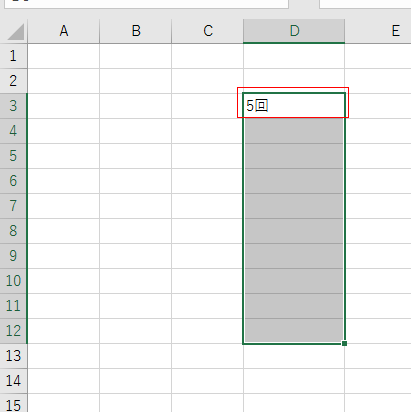
- D3セルに「5回」と数値を含む文字列を入力しました。
ここでは開始値を入力したD3セルから入力範囲をあらかじめ選択しておきます。
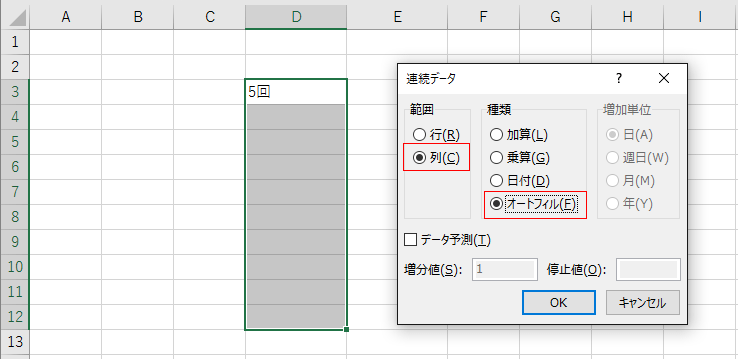
- [ホーム]タブの編集グループにある[フィル]→[連続データの作成]を実行します。
- 範囲で「列」にチェックを入れます。
種類で[オートフィル」にチェックを入れます。
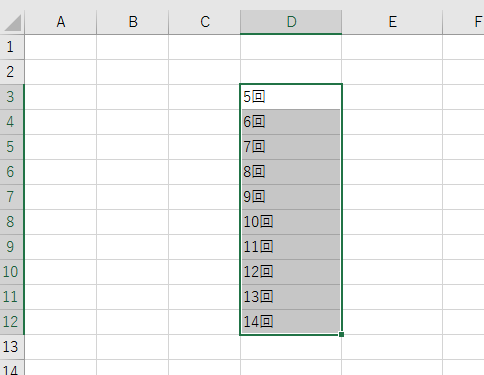
- [OK]ボタンをクリックすると、選択していたセルに連続データが入力されました。
ちなみに、この場合はオートフィルオプションは表示されません。
素直にオートフィル(マウスでドラッグ)の方が早いと思います。
スポンサードリンク
Home|エクセルの使い方の目次|データの入力|フィル機能を利用して連続データを入力する