-
Home »
-
エクセルの使い方の目次 »
-
データの入力 »
-
リストから選択して入力する
- 入力済みの上のデータをリストとする方法はExcelでの入力の仕方 で[Alt]+[↓]キーを押す方法を説明しました。
- このページでは入力規則という機能を使ってリストから入力する方法について説明します。
- リストからデータを入力するセルを選択します。(入力規則を設定するセルを選択します。)
- [データ]タブのデータツール グループにある[データの入力規則]を実行します。
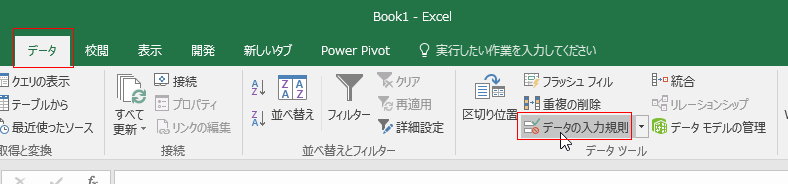
- データの入力規則 のダイアログボックスが開きます。
[設定]タブを選択して、入力値の種類で「リスト」を選択します。
元の値にリストに表示する値のセル範囲を指定します。
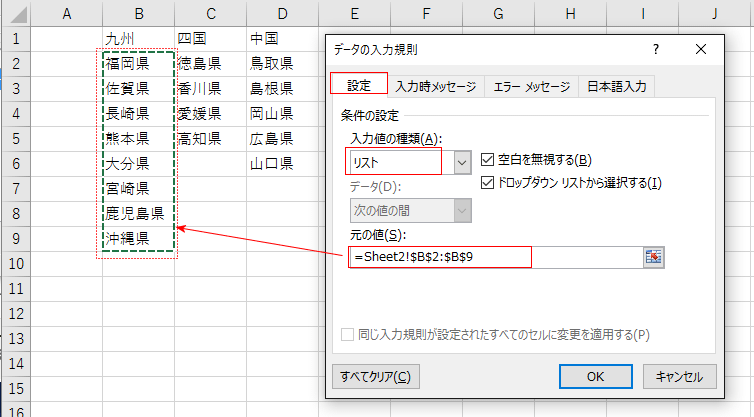
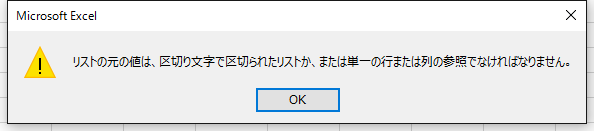
- リストの元の値は、区切り文字で区切られたリストか、単一の行、単一の列の参照である必要があります。
そうでない場合は下図のような警告が表示されます。
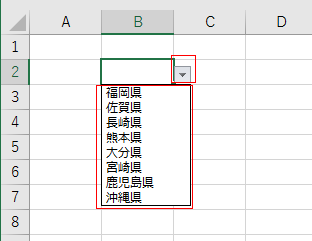
- ▼ボタンをクリックすると、設定したドロップダウンリストが表示されます。マウスで選択すると入力されます。
キーボード操作なら[Alt]+[↓]キーでドロップダウンリストが開きます。[↓][↑]キーで選択して、[Enter]キーで入力します。
- 前項ではリストとして利用するデータのセルを参照しました。
参照するセル範囲に名前を定義すると、入力規則の設定の可読性が上がると思います。
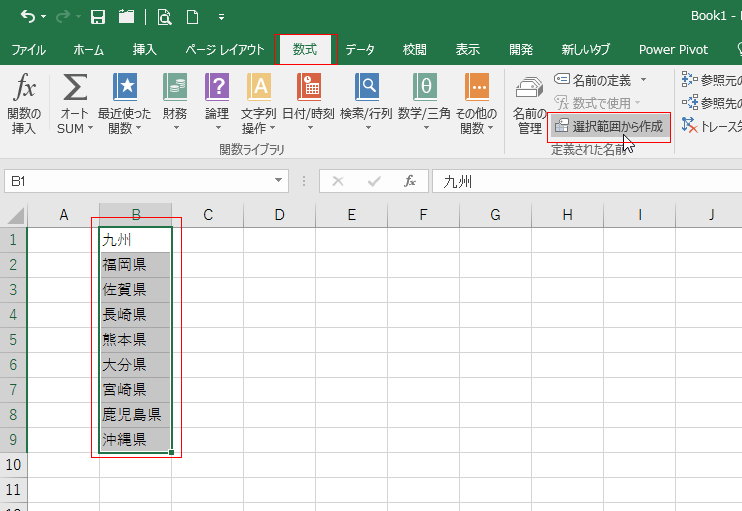
- リストの範囲を選択して、[数式]タブの定義された名前グループの[選択範囲から作成]を実行します。
データ範囲の先頭行には定義する名前「九州」を入力してあります。
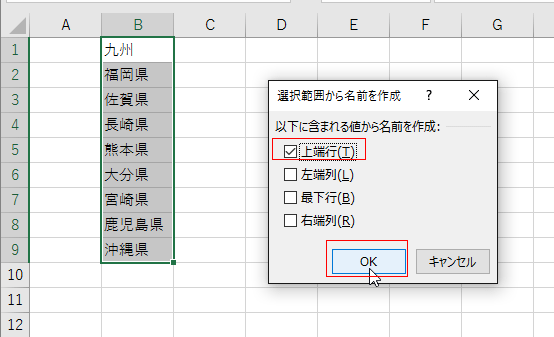
- 「上端行」にチェックが入っているのを確認して、[OK]ボタンをクリックします。
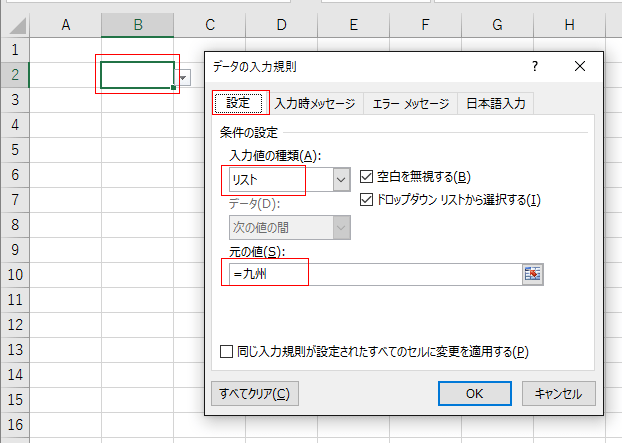
- 入力規則を設定するセルを選択して、[データ]タブのデータツール グループにある[データの入力規則]を実行します。
- データの入力規則のダイアログで入力値の種類を「リスト」とします。
元の値に定義した名前を入力します、ここでは「=九州」と入力します。
- ▼ボタンをクリックすると、設定したドロップダウンリストが表示されます。マウスで選択すると入力されます。
キーボード操作なら[Alt]+[↓]キーでドロップダウンリストが開きます。[↓][↑]キーで選択して、[Enter]キーで入力します。
スポンサードリンク
Home|エクセルの使い方の目次|データの入力|リストから選択して入力する