-
Home »
-
エクセルの使い方の目次 »
-
重複したデータ、重複なしのデータを別シートに抽出する
- Excelには重複するデータを削除する機能がありますので、簡単に重複するデータを削除することができます。
ただし、元のデータが残らないという状態になります。
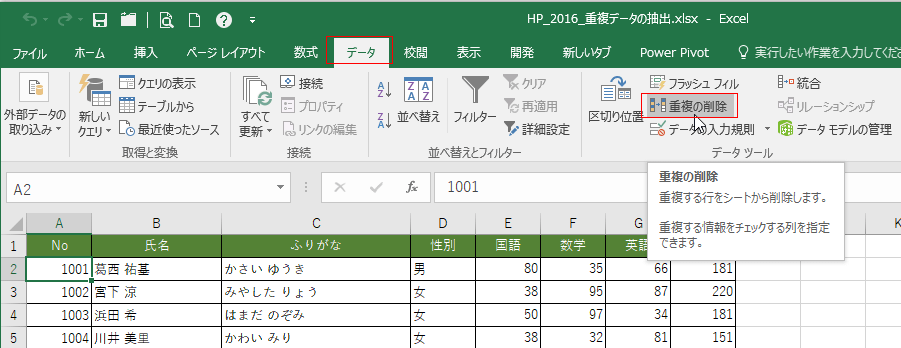
- [データ]タブの[重複の削除]を実行します。
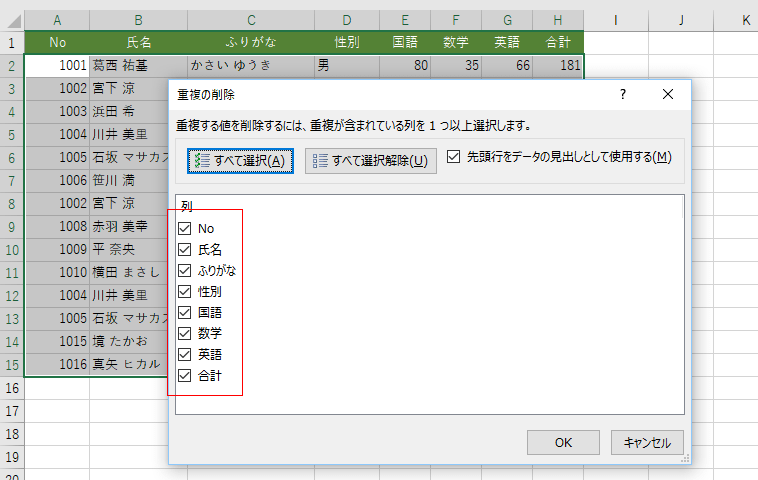
- 重複をチェックする項目にチェックを入れます。
ここではすべての列で重複をチェックすることにしました。
[OK]ボタンをクリックします。
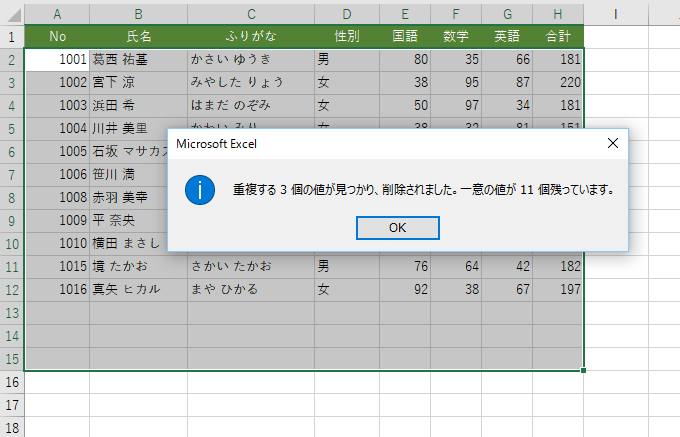
- 重複する3個のデータが削除され、重複していないデータ11個が残っています。
- 上記の重複の削除だと、元のデータが残らないため、意図したのと同じような結果が表示されているのかが検証できません。
後からでも元データと比較して検証できるように、別シートにデータを抽出することにします。
- 重複のあるなしでデータ抽出を行おうとするときには、重複を判定する必要があります。
ここではNo、氏名、性別の3つの列で重複があるか無いかの判定を行おうと思います。
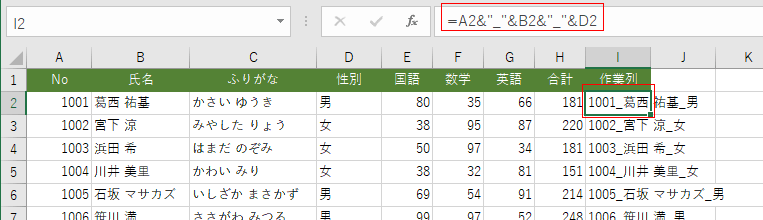
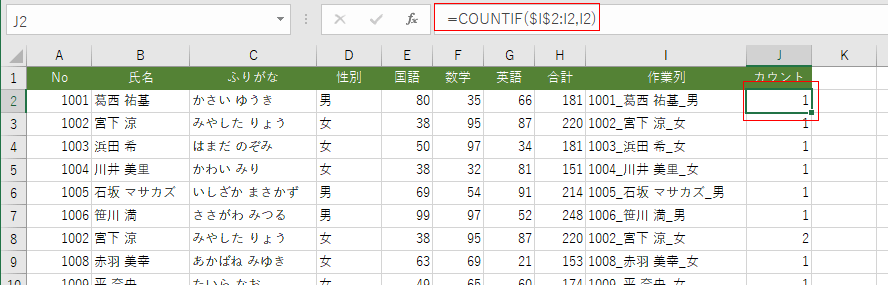
- 作業列を使って、=A2&"_"&B2&"_"&D2 と判定する文字列を書き出します。
- データのつなぎに _ (アンダーバー)を使っているのは、文字列をつないだ時、予期せず他のデータと同じになる可能性を防ぐためです。
(_ (アンダーバー)はあまりデータの文字列には使われないためです)
- さらに、重複がいくつあるのかをカウントします。
カウントする列を作成します。ここではJ列を使います。
J2セルに =COUNTIF($I$2:I2,I2) として、上から順番に何回同じ文字列が表れたかをカウントします。
重複していないデータは 1 となります。重複したデータは 2以上の数値になります。
- 重複していないデータを別シートに取り出すにはいろいろな方法がありますが、ここでは詳細設定(フィルターオプションの設定、AdvancedFilter)を使います。
- 取り出すシート(ここではSheet2)に、取り出すデータの列見出しと、検索条件を入力します。
不要な列見出し「作業列」「カウント」は入力しません。 検索条件はK列に「カウント」「1」と入力します。
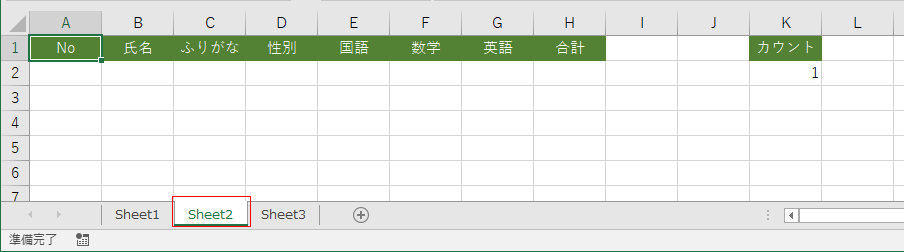
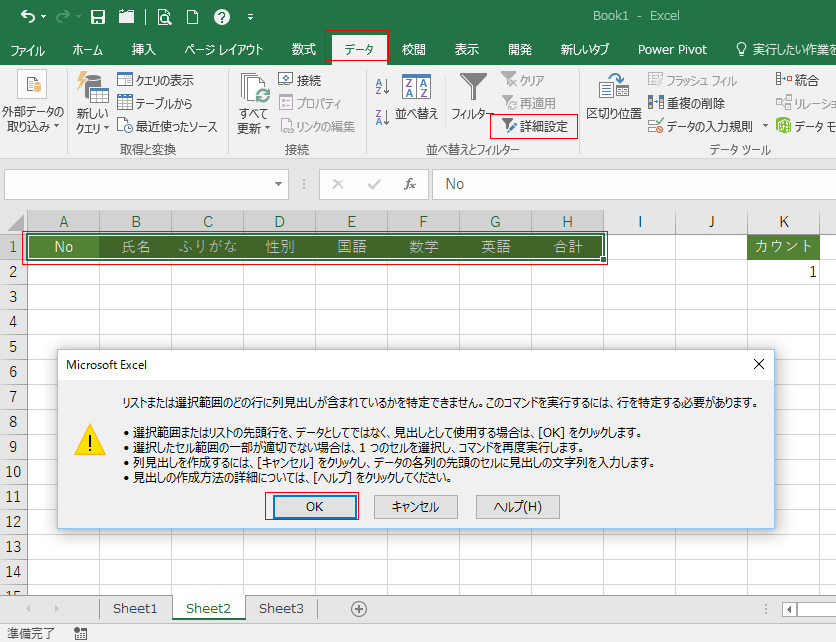
- 入力した Sheet2の列見出しA1:H1を選択した状態で、[データ]タブの[詳細設定]を実行します。列見出しを選択しているのがポイントです。
「リストまたは選択範囲のどの行に列見出しが含まれているかを特定できません。このコマンドを実行するには、]業を特定する必要があります。」と警告が表示されますが、これを無視して[OK]ボタンをクリックします。
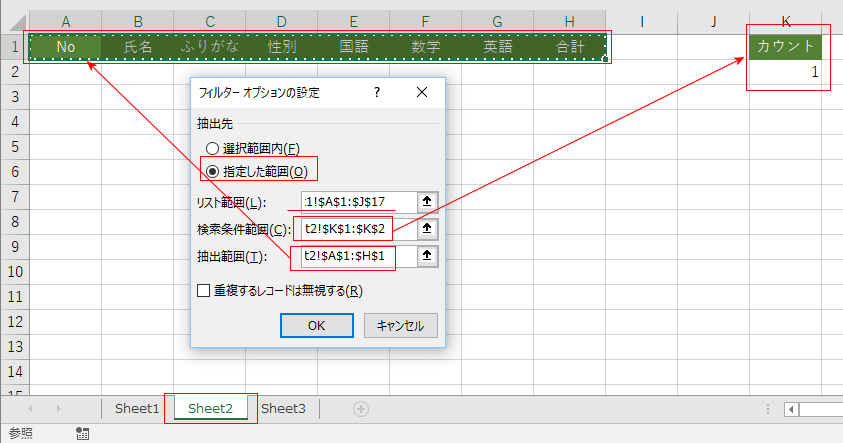
- フィルターオプションの設定 ダイアログボックスが表示されます。
「指定した範囲」にチェックを入れます。
リスト範囲は Sheet1のA1:J17 、検索条件範囲は Sheet2のK1:K2 、抽出範囲は Sheet2のA1:H1 としました。
シートの指定がそれぞれ異なるのでご注意ください。
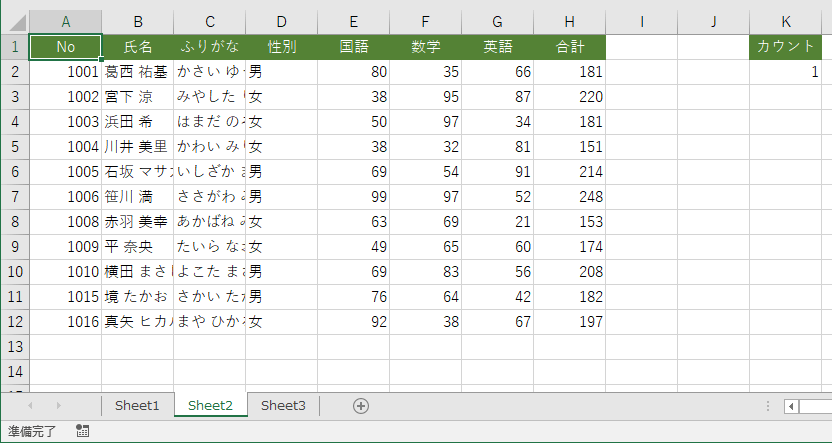
- 重複しないデータとして、Sheet2へ抽出することができました。
- 重複したデータを別シートに取り出すにはいろいろな方法がありますが、ここでは詳細設定(フィルターオプションの設定、AdvancedFilter)を使います。
- 取り出すシート(ここではSheet3)に、取り出すデータの列見出しと、検索条件を入力します。
不要な列見出し「作業列」「カウント」は入力しません。 検索条件はK列に「カウント」「2」と入力します。
3とか4など 3つ以上の重複は無視します。
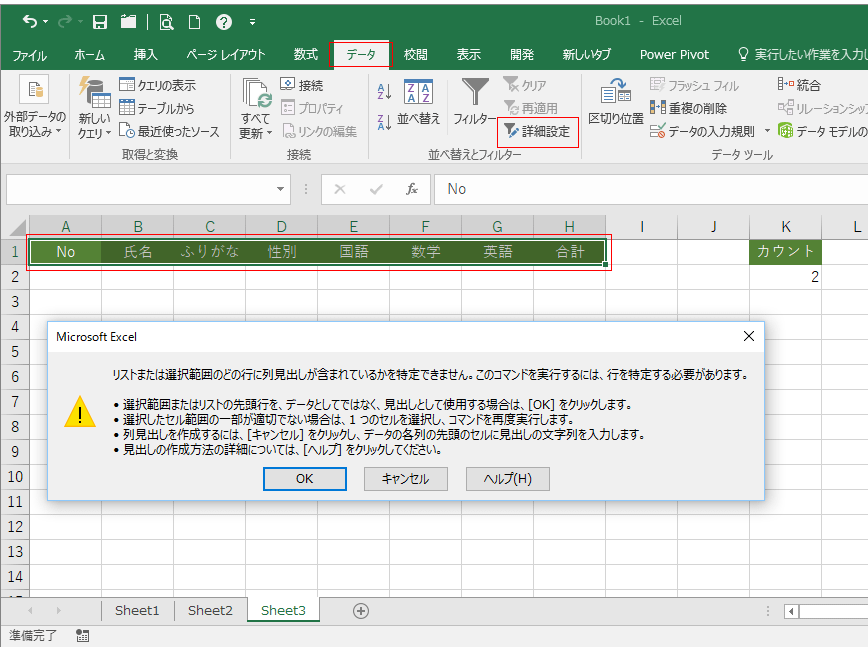
入力した Sheet2の列見出しA1:H1を選択した状態で、[データ]タブの[詳細設定]を実行します。列見出しを選択しているのがポイントです。
「リストまたは選択範囲のどの行に列見出しが含まれているかを特定できません。このコマンドを実行するには、]業を特定する必要があります。」と警告が表示されますが、これを無視して[OK]ボタンをクリックします。
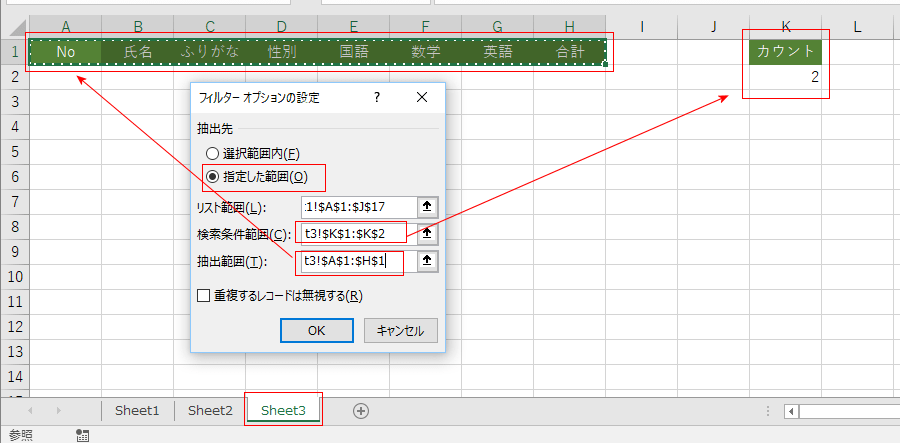
- フィルターオプションの設定 ダイアログボックスが表示されます。
「指定した範囲」にチェックを入れます。
リスト範囲は Sheet1のA1:J17 、検索条件範囲は Sheet3のK1:K2 、抽出範囲は Sheet3のA1:H1 としました。
シートの指定がそれぞれ異なるのでご注意ください。
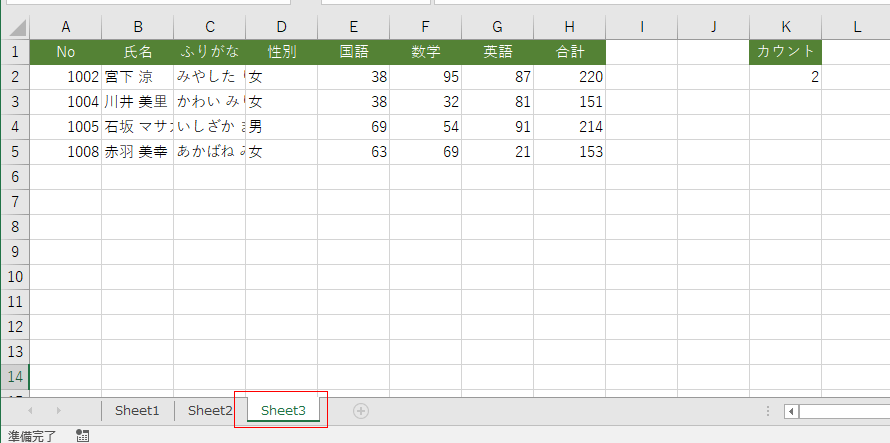
- 重複したデータが抽出できました。
スポンサードリンク
Home|エクセルの使い方の目次|重複したデータ、重複なしのデータを別シートに抽出する