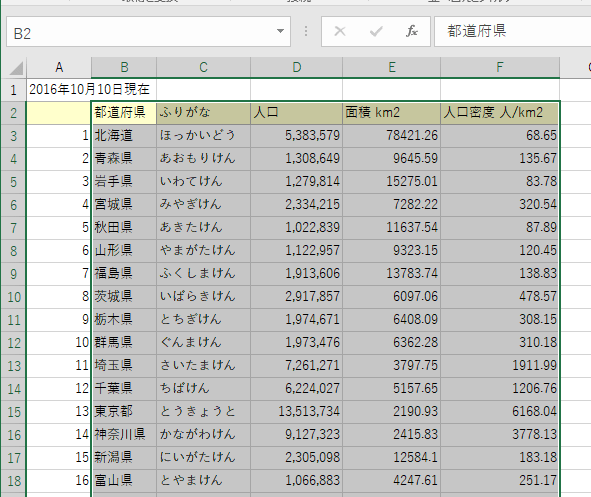
ここでのポイントは(1)並べ替えるデータを範囲選択する。(2)並べ替えるキーの列にアクティブセルを移動する(Tabキーを押してアクティブセルを移動する)の2つです。
現在は人口の多い順番に並んでいます。人口の少ない順番にデータを並べ替えます。(昇順) Topへ
- データを並べ替える部分を選択して、Excelde並べ替えるデータ範囲を指定します。
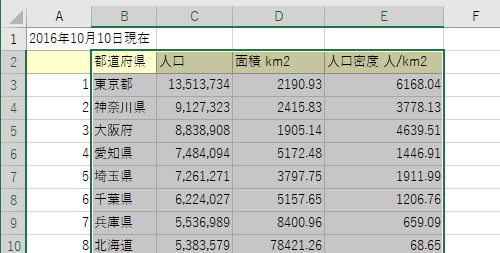
下図では、B2:E49 の範囲を選択しています。 タイトル行を含めて選択しています。
↓
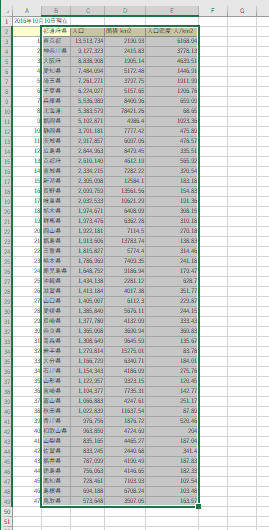
全体像は下図のようになります。
- 並べ替える基準の列を選択します。
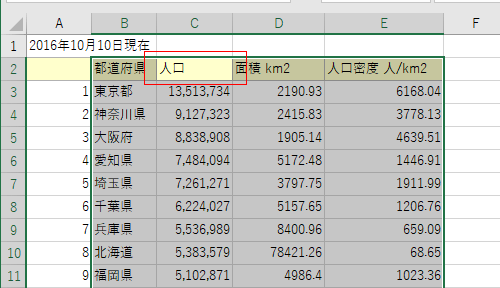
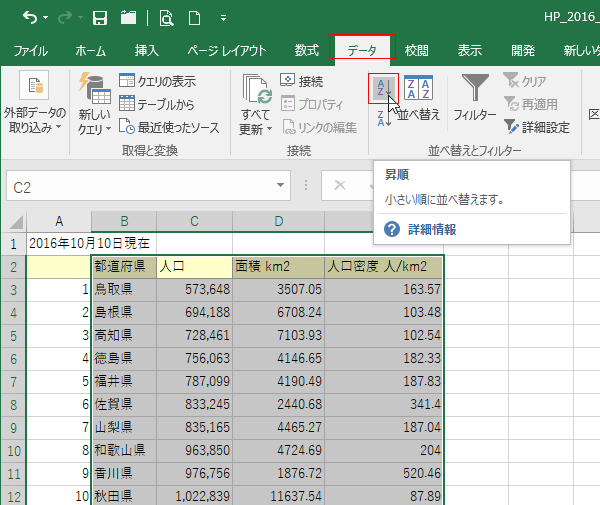
人口の列を昇順に並べ替えるので、[Tab]キーを押してC2セルをアクティブにします。
- [データ]タブの[昇順に並べ替え]をクリックします。
選択していたデータが[人口]の列が昇順(小さい順)に並べ替えられました。
面積の広い順にデータを並べ替えます。 (降順に並び替える) Topへ
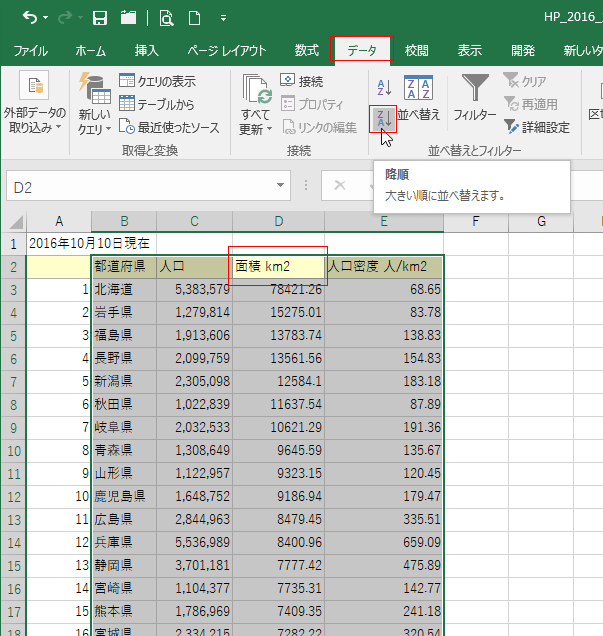
- データを並べ替える範囲 B2:E49 を選択します。[Tab]キーを2回押して、「面積」の列のセルをアクティブにします。(下図ではD2セルがアクティブになっています。)
[データ]タブの[降順]をクリックして、大きい順に並べ替えます。
都道府県名の50音順に並べ替える。 Topへ
- 50音順に並べ替えるには、都道府県の振り仮名が必要になります。
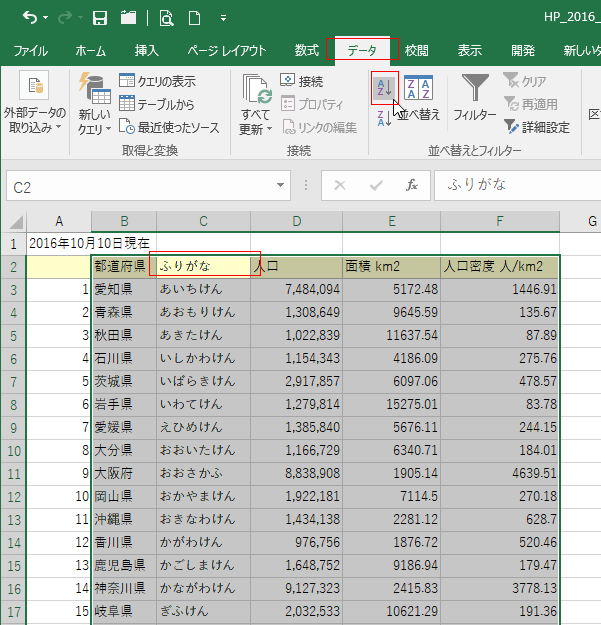
下図のように「ふりがな」の列を作成しました。
データを並べ替える範囲 B2:F49 を選択します。[Tab]キーを1回押して、「ふりがな」の列のセルをアクティブにします。(下図ではC2セルがアクティブになっています。)
[データ]タブの[昇順]をクリックして、小さい順に並べ替えます。- 振り仮名は件名を手入力していたら =PHONETIC(B3) で取り出すことができます。
振り仮名データがない場合は 一旦、Wordへ都道府県名をコピペして、Wordで振り仮名を設定することで振り仮名をつけることができます。
振り仮名をつけたらWordからExcelへコピペします。ただし、読みが正しいかは確認する必要があります。
- 振り仮名は件名を手入力していたら =PHONETIC(B3) で取り出すことができます。
都道府県を北から順番に並べ替える。 Topへ
- 北から順番に並べ替えるには、その順番を登録しておく必要があります。
[ファイル]タブをクリックして、バックステージビューを表示します。[オプション]をクリックして、Excelのオプション ダイアログを表示します。
「詳細設定」を選択して「ユーザー設定リストの編集」をクリックします。
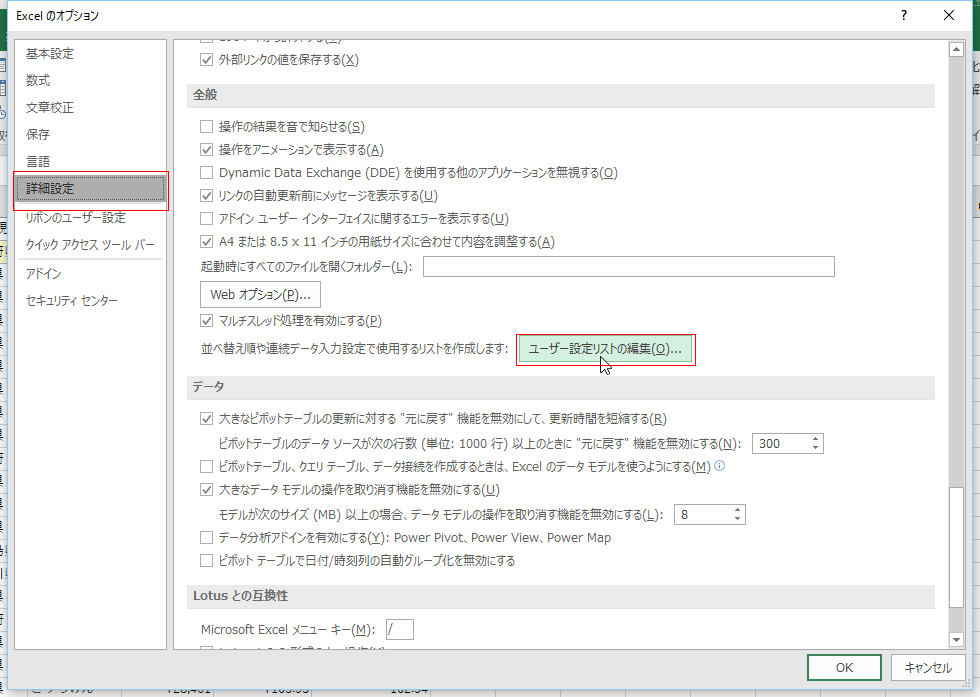
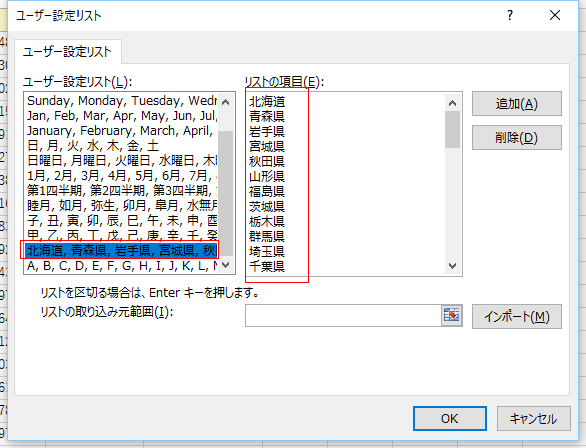
- リストの項目に北から順番に都道府県名を入力して「ユーザー設定リスト」に登録しておく必要があります。
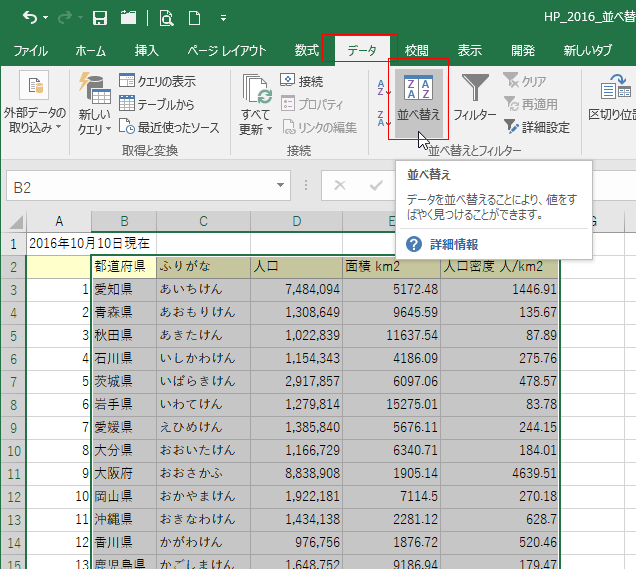
- データを並べ替える範囲 B2:F49 を選択します。
[データ]タブの[並べ替え]をクリックします。
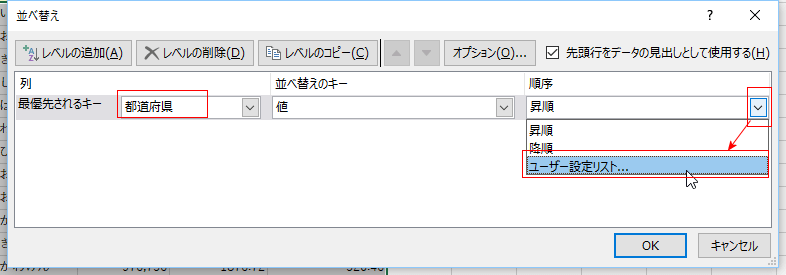
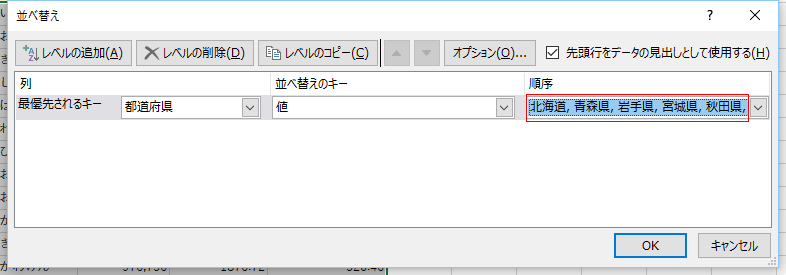
- 並べ替え」ダイアログで最優先されるキーで「都道府県」を選択します。
順序で「ユーザー設定リスト」を選択します。
- ユーザー設定リスト が表示されるので、都道府県名を北から並べたリストを選択し、[OK]ボタンをクリックします。
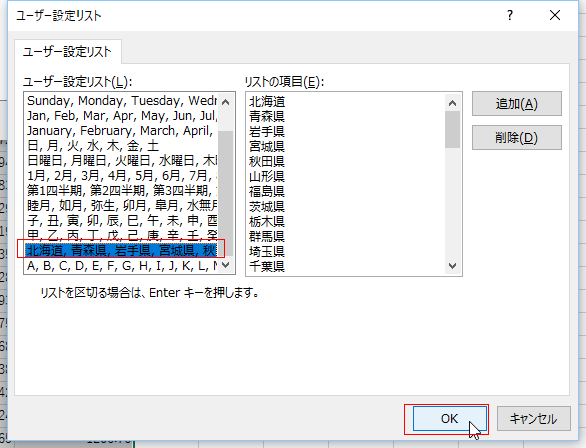
- 並べ替え ダイアログに 北から並んだ県名が表示されているのを確認して[OK]ボタンをクリックします。
- 都道府県が北から順番に並べ替えられました。