-
Home »
-
エクセルの使い方の目次 »
-
表を作成し、書式を整える »
-
ExcelでCSVファイルを作成する
- Excelの標準形式で作成します。ここの例ではファイル名はタイトルバーに Book1 - Excel と表示されています。
「ファイル」タブをクリックして、バックステージビューを表示します。
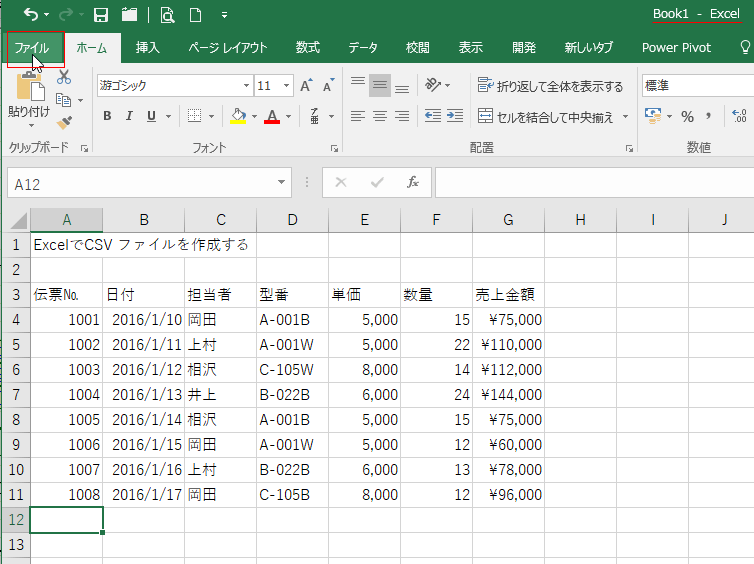
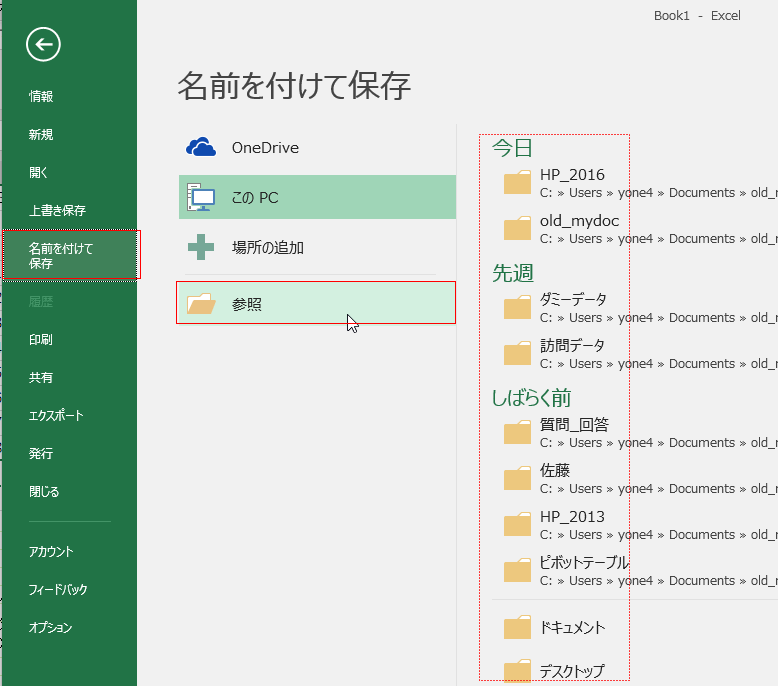
- [名前を付けて保存]を選択します。
最近使用したフォルダー(場所)であれば右のほうに「今日」「先週」「しばらく前」といった区切りで表示されますので、その中から選択することができます。
右の一覧にないときは「参照」ボタンをクリックします。
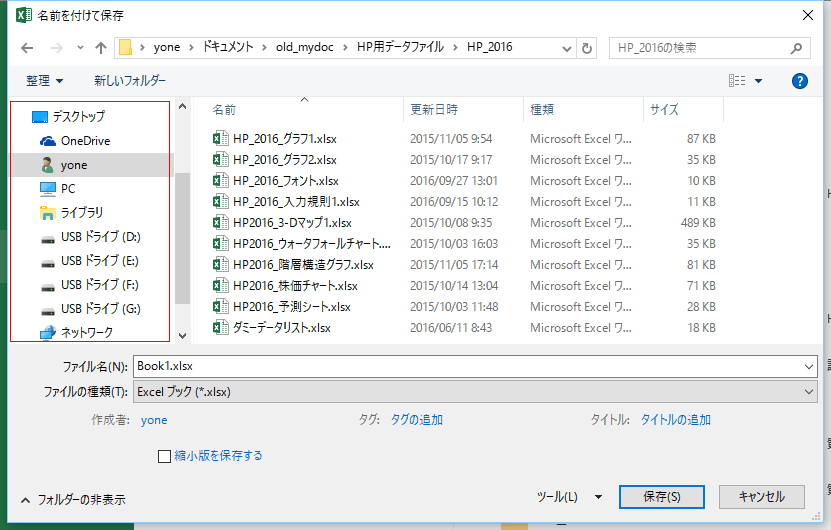
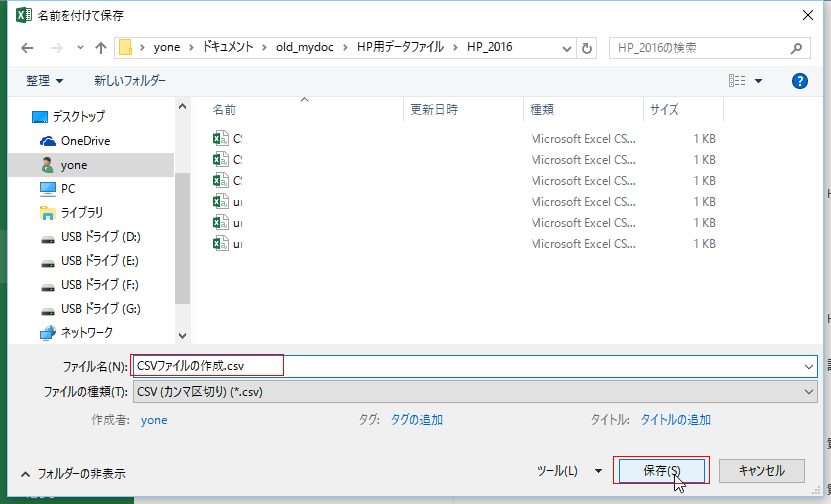
- 左の欄で保存する場所を指定して、所定のフォルダーまで開きます。
- 「ファイルの種類」をクリックして、「CSV(カンマ区切り)(*.csv)」を選択します。
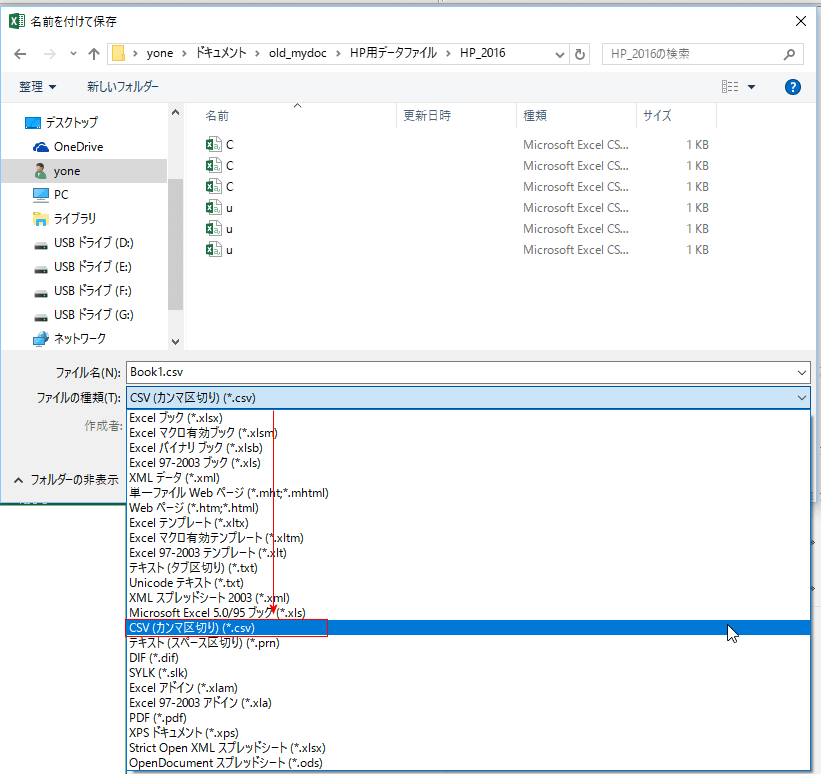
- ファイル名に適切なファイル名を入力します。
[保存]ボタンをクリックします。
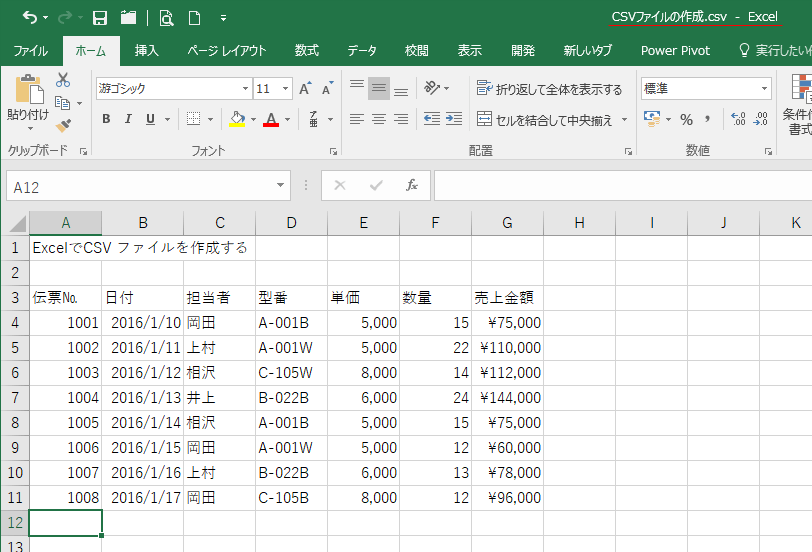
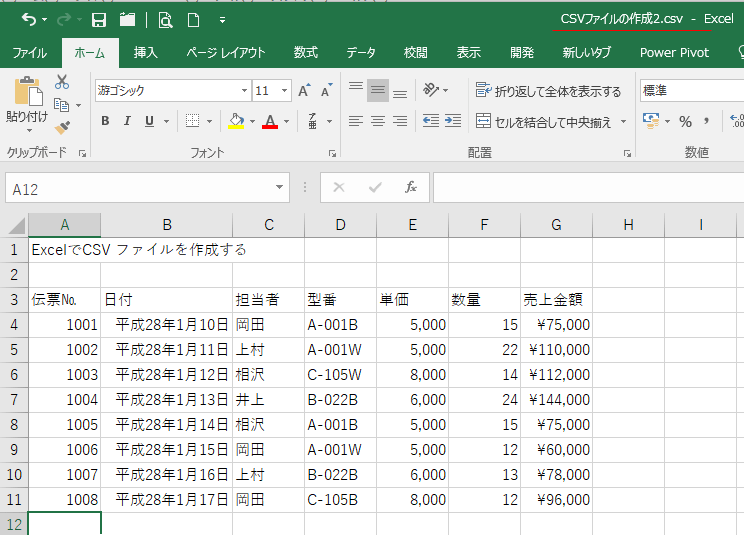
- タイトルバーにファイル名が表示されます。入力した名前で保存されたことがわかります。
- Excelの標準形式で作成します。ここの例ではファイル名はタイトルバーに Book1 - Excel と表示されています。
「ファイル」タブをクリックして、バックステージビューを表示します。
- 「エクスポート」を選択します。
[ファイルの種類を変更]をクリックします。
「CSV(カンマ区切り)(*.csv)」を選択します。
下にある[名前を付けて保存]ボタンをクリックします。
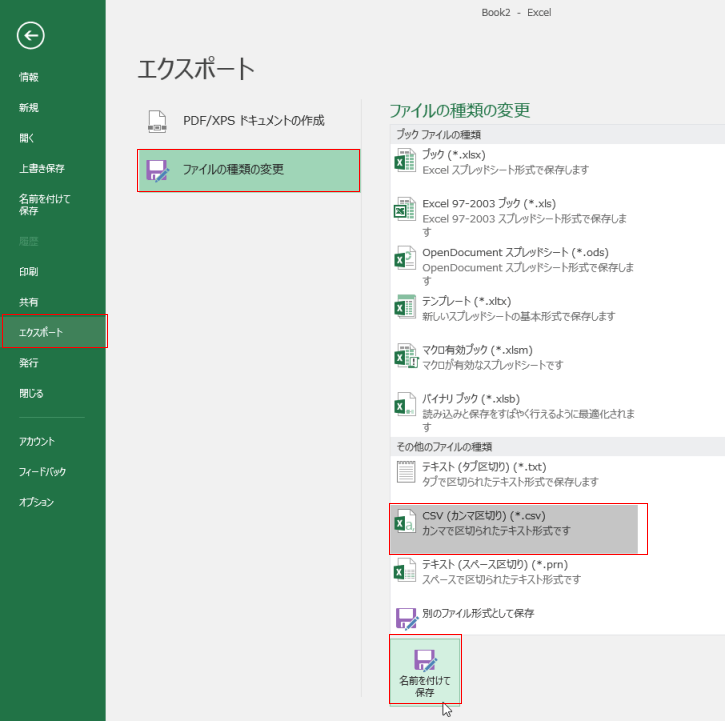
- ファイルの種類が 「CSV(カンマ区切り)(*.csv)」となった状態で名前を付けて保存 ダイアログボックスが開きます。
場所を指定して、ファイル名を入力します。
[保存]ボタンをクリックします。
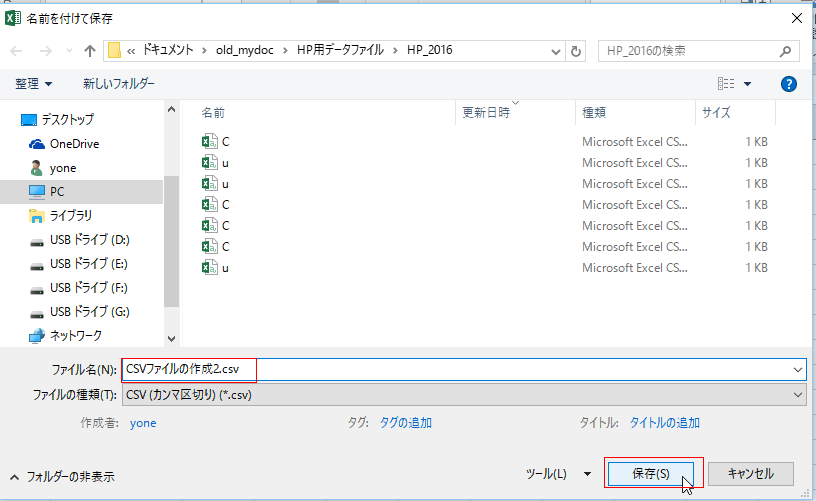
- タイトルバーに入力したファイル名が表示されます。作成したCSVファイルがExcelで開かれた状態です。
スポンサードリンク
Home|エクセルの使い方の目次|表を作成し、書式を整える|ExcelでCSVファイルを作成する