-
Home »
-
エクセルの使い方の目次 »
-
セル内にグラフを作成する:スパークライン
- セル内にデータの傾向をグラフで表現する機能がスパークラインです。
グラフを表示するセルを選んで、グラフにするデータをセットすれば棒グラフや折れ線グラフが作成されます。
ただし、そのままでは使用に耐えないことが多く、カスタマイズする必要が出てくると思います。
まずは、スパークラインを挿入します。
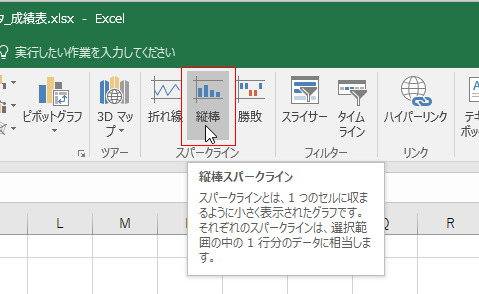
- グラフを表示するセルを選択します。[挿入]タブのスパークライングループの[縦棒スパークライン]を選択します。
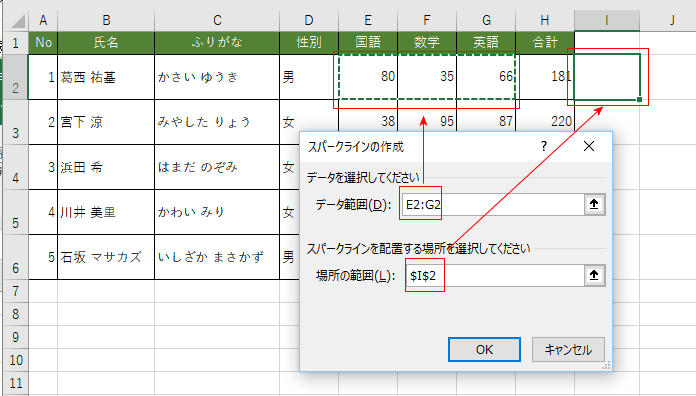
- スパクラインの作成ダイアログボックスでデータ範囲とスパークラインを配置する場所を選択します。
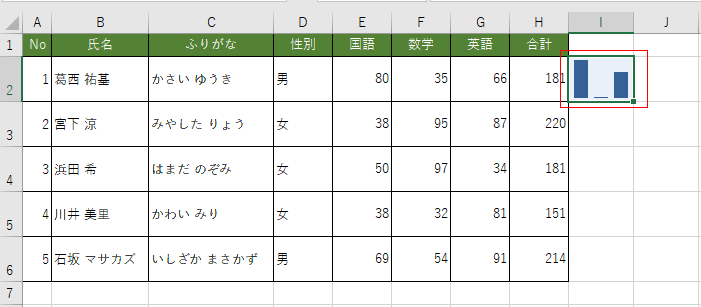
- I2セルに縦棒スパークラインが表示されました。
- I2セルを選択して、フィルハンドルをドラッグして、スパークラインをコピーしました。
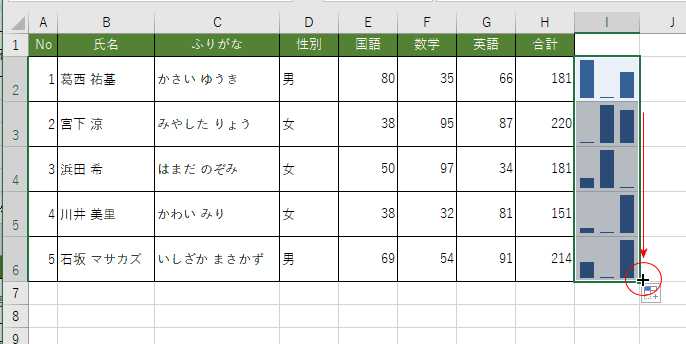
- セル内に作成されたスパークラインは同じ行の傾向を比較してみるのにはわかりやすいのですが、ほかの行との比較はできないというところがあります。
データ範囲の最大、最小値を基準にしてグラフ化してあるので、ほかのデータ範囲とは軸の目盛りが異なっています。
グラフの軸のメモリをすべて同じにしてみます。
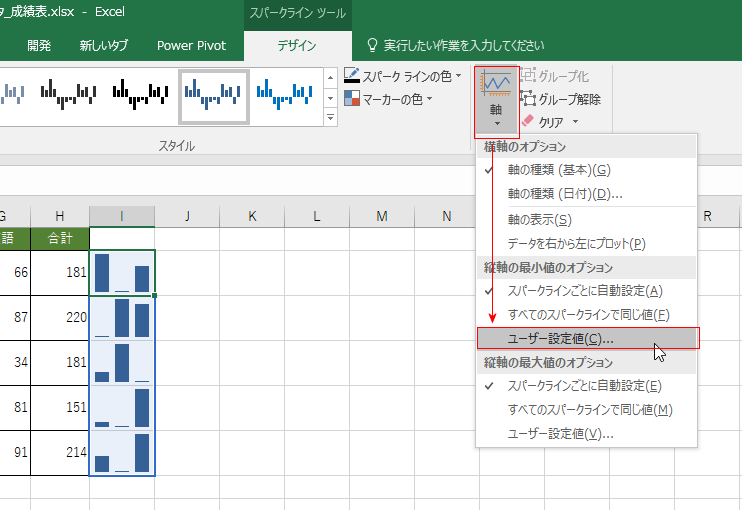
- I2セルを選択して、スパークラインツールの[デザイン]タブの縦軸の最小値のオプションで[ユーザー設定値]を選択します。
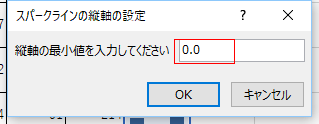
- 最小値を入力します。「0.0」と表示されていましたので、[OK]ボタンをクリックしました。
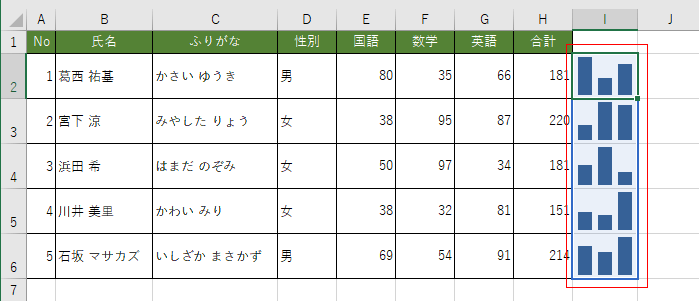
- すべてのスパークラインの最小値が変更されました。
- I2セルを選択して、スパークラインツールの[デザイン]タブの縦軸の最大値のオプションで[ユーザー設定値]を選択します。
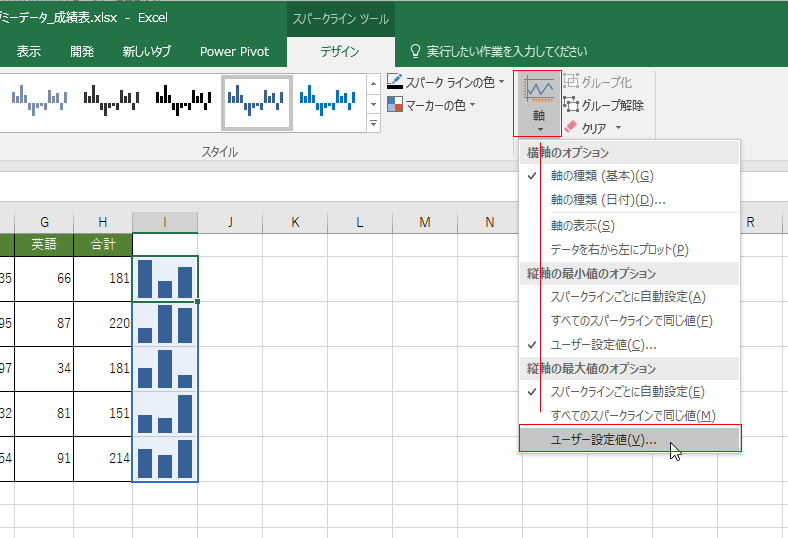
- 最大値を100と入力し、[OK]ボタンをクリックします。
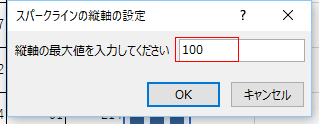
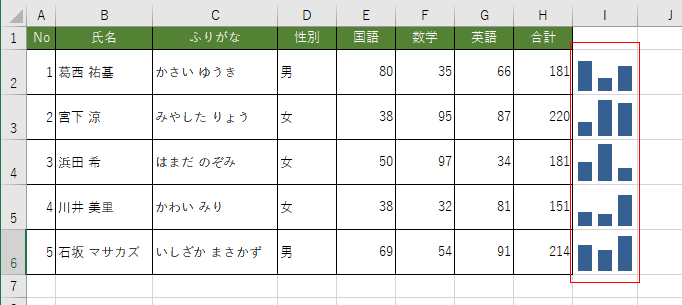
- スパークラインの縦棒グラフの縦軸の最大値が100に変更されました。
これで、ほかの行との比較も可能になりました。
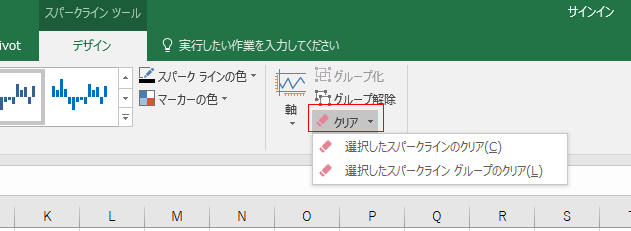
- スパークラインをクリアするには[スパークラインツール]の[クリア]から実行できます。
「選択したスパークラインのクリア」か「選択したスパークライン グループのクリア」が選択できます。
スポンサードリンク
Home|エクセルの使い方の目次|セル内にグラフを作成する:スパークライン