-
Home »
-
エクセルの使い方の目次 »
-
Excelの設定 »
-
Excelを終了する
タイトルバーの[閉じる]ボタンで終了する Topへ
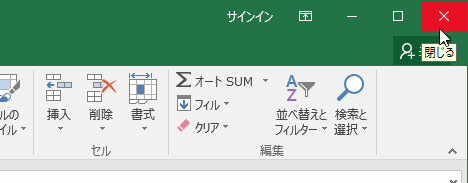
- 一つのブック(ファイル)を開いている時は、タイトルバーの[閉じる]ボタンをクリックするとExcelを終了します。
- 複数のブックを開いているときは、アクティブなブックが終了します。
まとめて全てのブックを終了するには[Shift]キーを押しながら[閉じる]ボタンをクリックします。
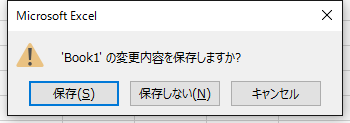
- なお、ブックが変更されているとき、またはNOW()などの関数を使用しているときには保存するか否かをダイアログで聞いてきます。
[保存]ボタンをクリックしてファイルを保存して終了しましょう。
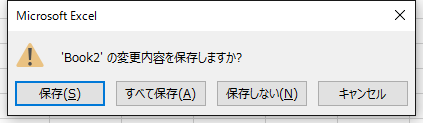
下図は複数のブックを閉じようとしたときのメッセージです。ちょっと異なりますが同様に保存して終了しましょう。
Windowsショートカットキー [Alt]+[F4]で終了する Topへ
- 使用中のアプリケーションを終了するショートカットキー[Alt]+[F4]で終了することもできます。
ただし、アクティブなアプリケーションがExcelでない場合はアクティブなアプリケーションが終了されます。
アプリケーションが起動していない場合はWindowsが終了されます。
Excelアイコンから終了する Topへ
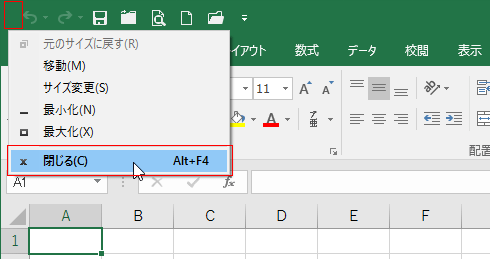
- クイックアクセスツールバーの左端にあるExcelアイコンをクリックし、[閉じる]をクリックします。
複数のファイルを開いている時はアクティブなファイルが閉じられます。
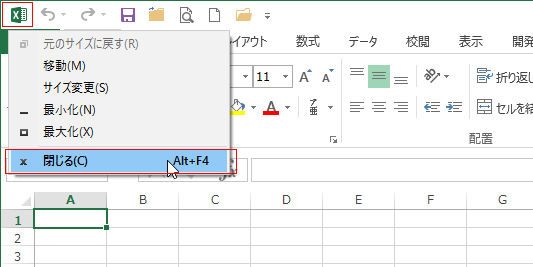
- Excel2016ではExcelのアイコンがなくなったようです。
以前アイコンがあった場所をクリックするとメニューが出てきますので、[閉じる]を選択します。
ファイル タブから終了する Topへ
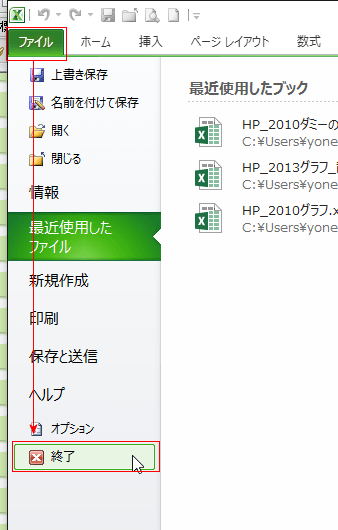
- Excel2010まではファイルタブのところに終了があったのですが、Excel2013以降は「閉じる」に代わっていますので操作が若干異なります。
下図はExcel2010です。
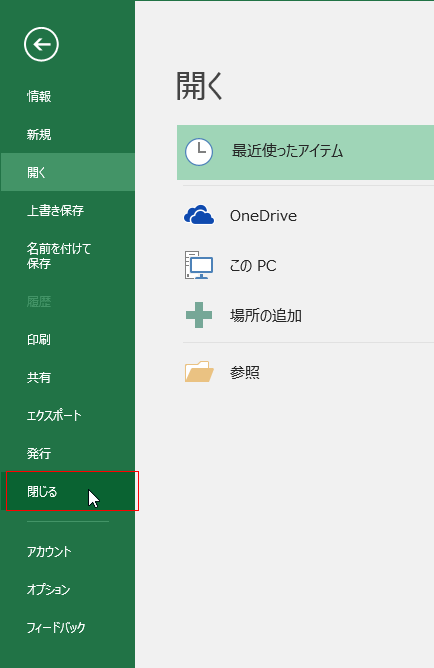
- ここの図はExcel2016です。Excel2013とはほぼ同様です。
[ファイル]→タブをクリックしてバックステージビューを開きます。
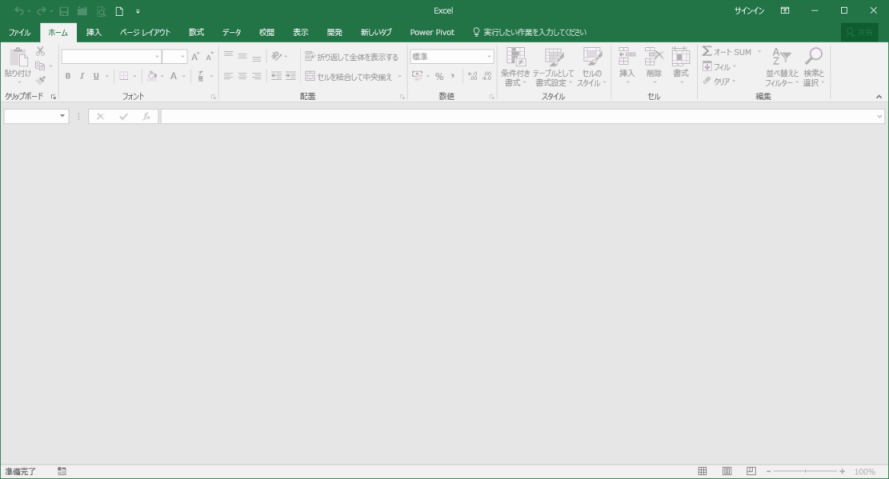
[閉じる]を実行すると、開いているファイルが終了します。
↓
ファイルは閉じますがExcelは起動したままです。
スポンサードリンク
Home|エクセルの使い方の目次|Excelの設定|Excelを終了する