-
Home »
-
エクセルの使い方の目次 »
-
Excelの設定 »
-
ミニツールバーの表示/非表示の設定
ミニツールバーの表示/非表示の設定 Topへ
- Excelではセル内や数式バー内で文字列などを選択したときにミニツールバーが表示されます。
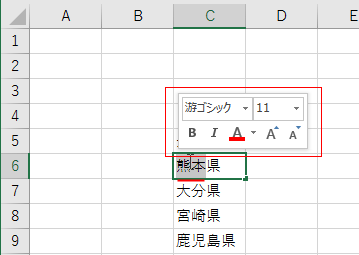
- セル内の文字列を選択した状態です。
セル内の「熊本」の2文字を選択しています。上にミニツールバーが表示されました。
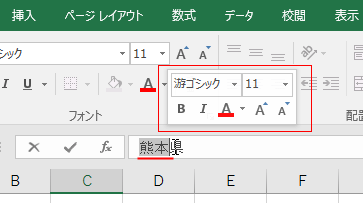
- 数式バー内の文字列を選択した状態です。
数式バー内の「熊本」の2文字を選択しています。上にミニツールバーが表示されました。
- Excelのオプションでミニツールバーの表示/非表示を設定します。
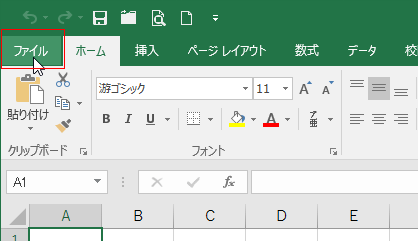
- ファイルタブをクリックして、バックステージを表示します。
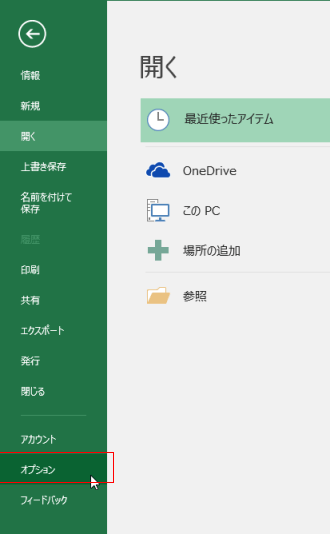
- バックステージで[オプション]を選択します。
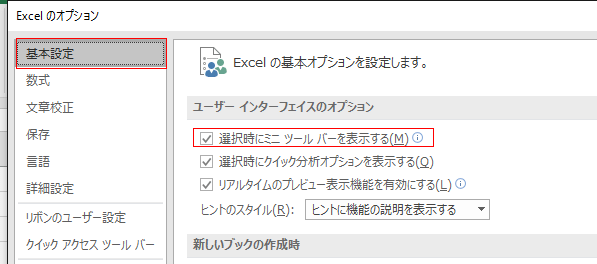
- Excelのオプションで「基本設定」を選択します。
「選択時にミニツールバーを表示する」のチェックを外すと、ミニツールバーが非表示になります。
「選択時にミニツールバーを表示する」のチェックを入れると、ミニツールバーが表示されるようになります。
ただこの「選択時に」というのは"セルを選択時"ではなく文字列などを選択したときですので言葉の意味に注意してください。
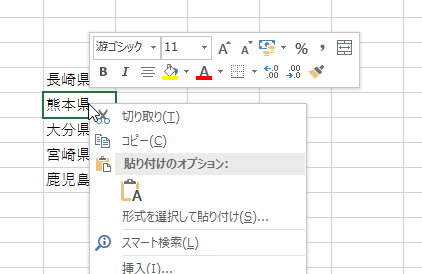
- なお、セルを右クリックすると下図のようなミニツールバーが表示されます。
この右クリック時に表示されるミニツールバーの設定には影響しません。つまり、この設定で非表示にすることはできません。
スポンサードリンク
Home|エクセルの使い方の目次|Excelの設定|ミニツールバーの表示/非表示の設定