Home
»
エクセルの使い方の目次
»
表を作成し、書式を整える
»
文字(フォント)に太字・斜体・下線を設定する
スポンサードリンク
文字(フォント)に太字・斜体・下線をコマンドから設定する
文字(フォント)に太字・斜体・下線をダイアログボックスから設定する
文字(フォント)に太字・斜体・下線をコマンドから設定する
Topへ
リボンにある各コマンドを使って太字・斜体・下線の設定をしてみましょう。
セルを選択して、[ホーム]タブの[太字]ボタンをクリックします。
ショートカットキーは[Ctrl]+[B]です。BはBold(ボールド)のBです。
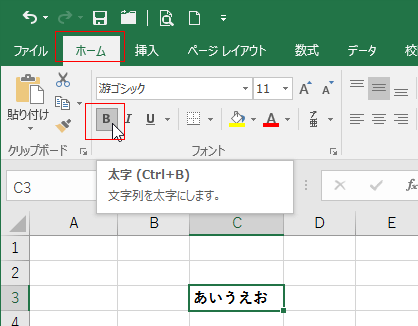
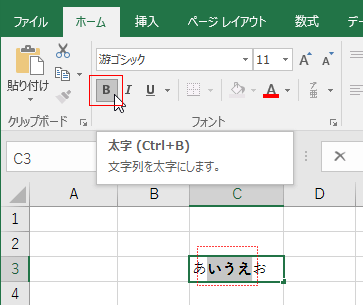
文字の一部を太字にするときは、太字にする文字列を選択してから[ホーム]タブの[太字]ボタンをクリックします。
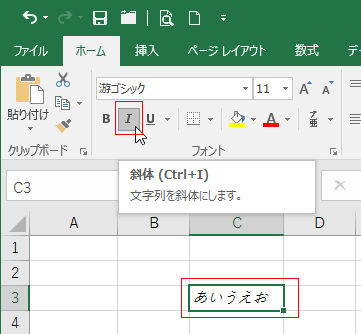
斜体も同様に、セルまたは文字列を選択して、[ホーム]タブの[斜体]ボタンをクリックします。
ショートカットキーは[Ctrl]+[I]です。IはItalic(イタリック)のIです。
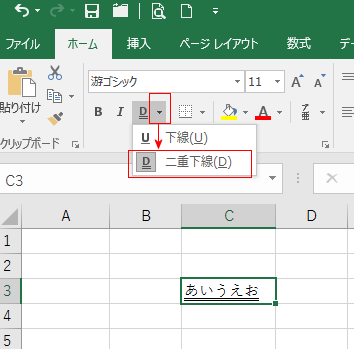
下線は横に▼ボタンがあります。クリックすると、下線と二重下線を引くことができます。
下線を設定した例です。
ショートカットキーは[Ctrl]+[U]です。UはUnderline(アンダーライン)のUです。
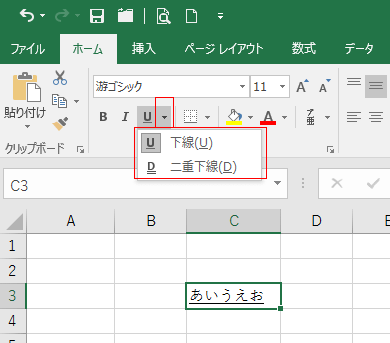
二重下線を設定した例です。
文字(フォント)に太字・斜体・下線をダイアログボックスから設定する
Topへ
より細かな設定は書式設定ダイアログボックスを使って実行することができます。
セルまたは文字列を選択します。
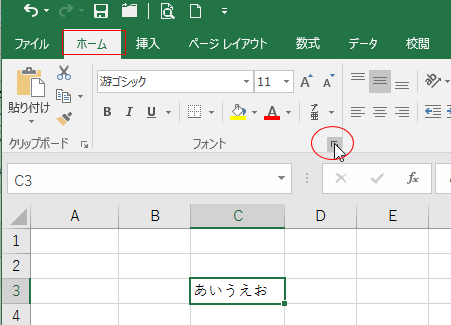
[ホーム]タブのフォントグループの右端にあるダイアログボックス起動ツールをクリックします。
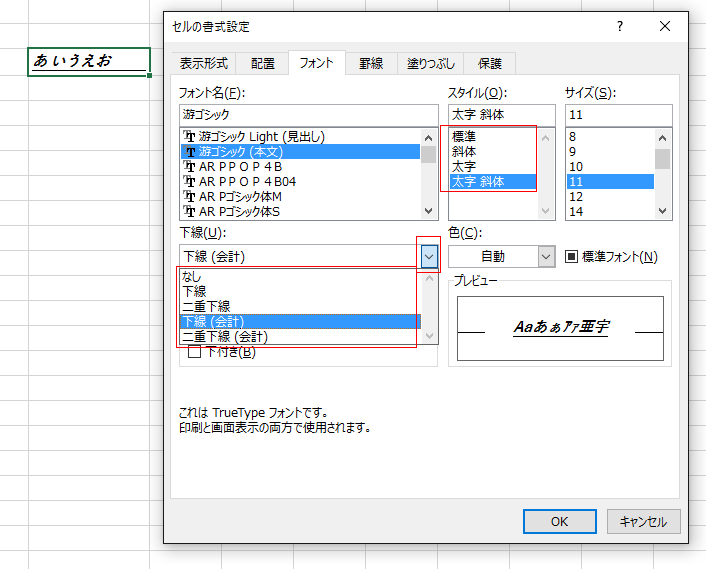
セルの書式設定 ダイアロゴボックスの[フォント]タブが開きます。
スタイルで太字と斜体、下線で下線と二重下線および下線(会計)と二重下線(会計)が設定することができます。
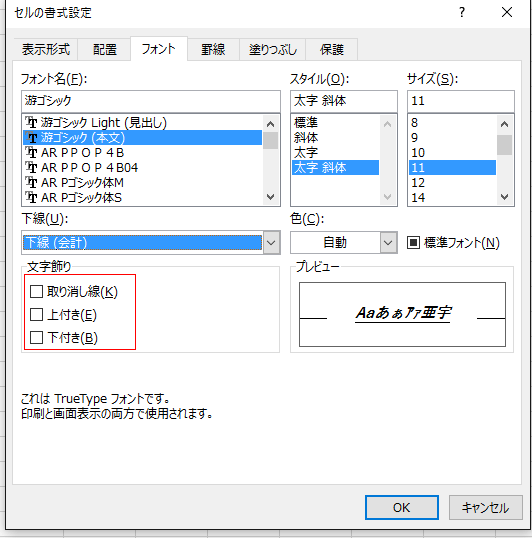
このダイアログボックスではコマンドボタンが準備してない文字飾りの設定ができます。
取り消し線、上付き、下付きはここで設定することができます。
スポンサードリンク
Home
|
エクセルの使い方の目次
|
表を作成し、書式を整える
|文字(フォント)に太字・斜体・下線を設定する