-
Home »
-
エクセルの使い方の目次 »
-
Excelの設定 »
-
数式バーの表示/非表示の設定
- リボンから設定する方法
- 「表示」タブの表示グループに「数式バー」のチェックボックスがあります。

- チェックボックスをオンにすると数式バーが表示されます。
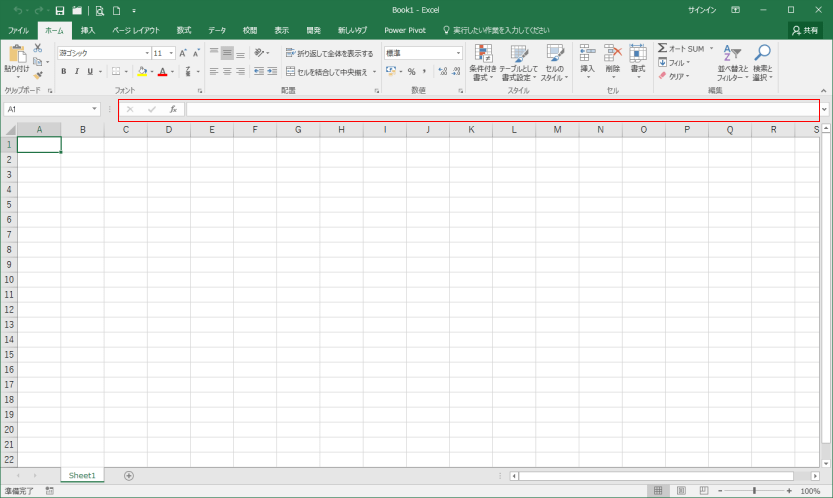
- チェックボックスをオフにすると数式バーが非表示になります。
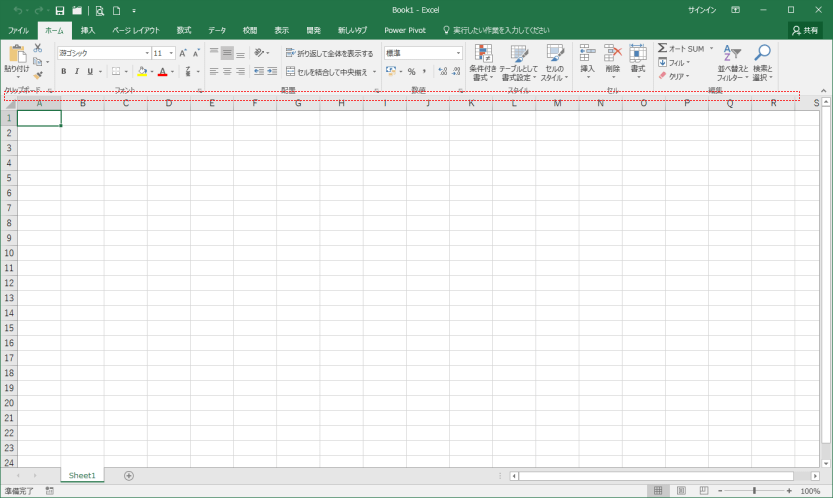
- Excelのオプションから設定することもできます。
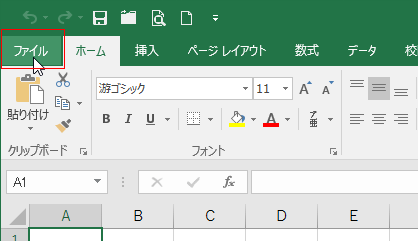
- ファイルタブをクリックして、バックステージを表示します。
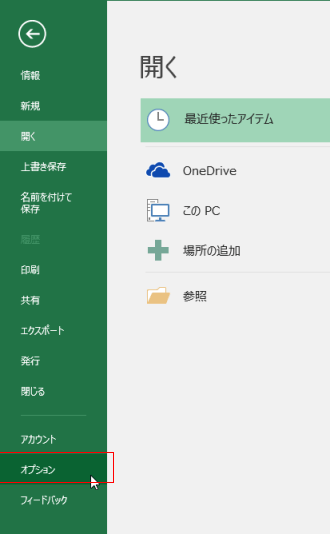
- バックステージで[オプション]を選択します。
- Excelのオプションで「詳細設定」を選択します。
表示で「数式バーを表示する」のチェックボックスをオンにすると数式バーが表示されます。
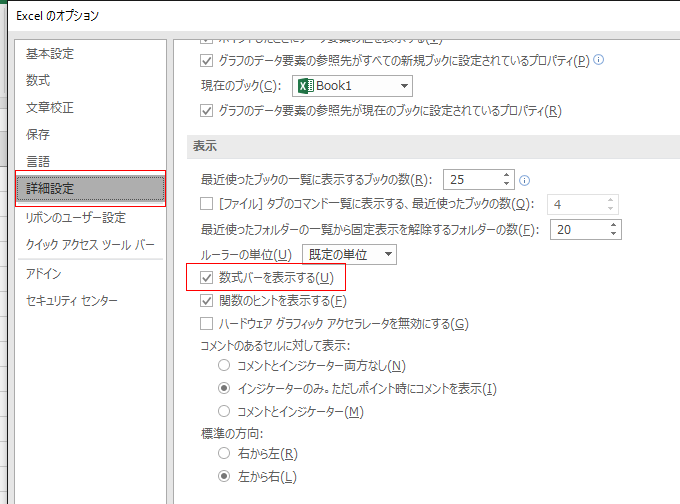
- 数式バーが表示されています。
- チェックボックスをオフにすると数式バーは非表示になります。
- 数式(計算式)の可読性を高めたいときなど複数行で書くことがあります。
既定では数式バーは1行の高さしかないので、数式バーの高さを調整します。
- 数式バーの右端の展開ボタンをクリックします。
ショートカットキーは[Ctrl]+[Shift]+[U] です。
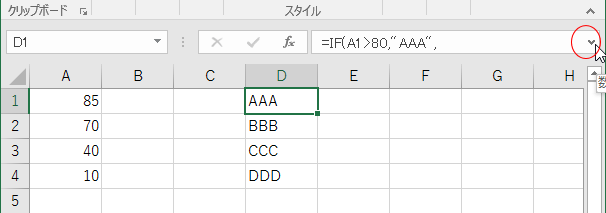
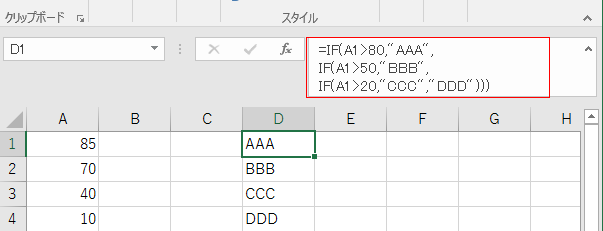
- 数式バーが展開されました。
複数行の数式が数式バーに表示できました。
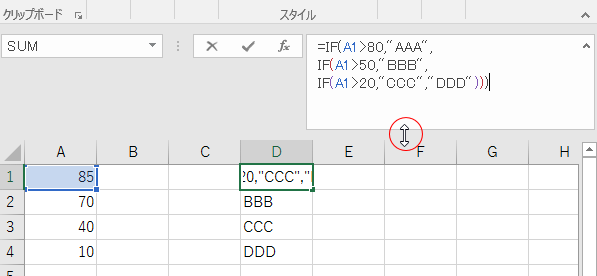
- 任意の高さに調節したいときは、数式バーの下端付近にマウスポインターを置き、下図の状態でドラッグして数式バーの高さを調整することができます。
スポンサードリンク
Home|エクセルの使い方の目次|Excelの設定|数式バーの表示/非表示の設定