会社独自の並び順や業界でよく使う連続データといったものは登録しておくと、入力が非常に楽になります。
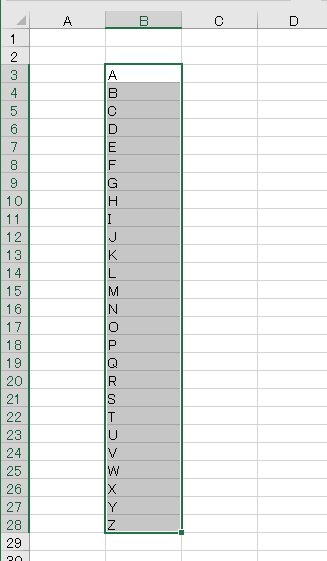
- シートに登録したい「A,B,C,D....X,Y,Z」 といった連続データを入力し、入力したセル範囲を選択します。
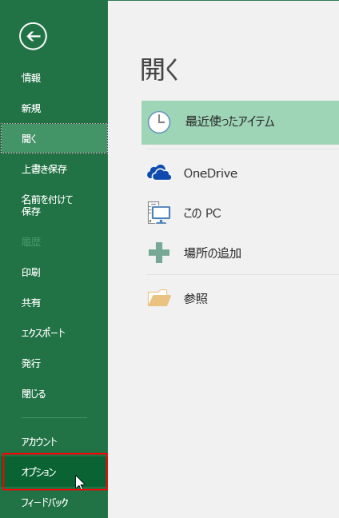
- ファイル]タブをクリックして、バックステージビューを表示します。
[オプション]を選択します。
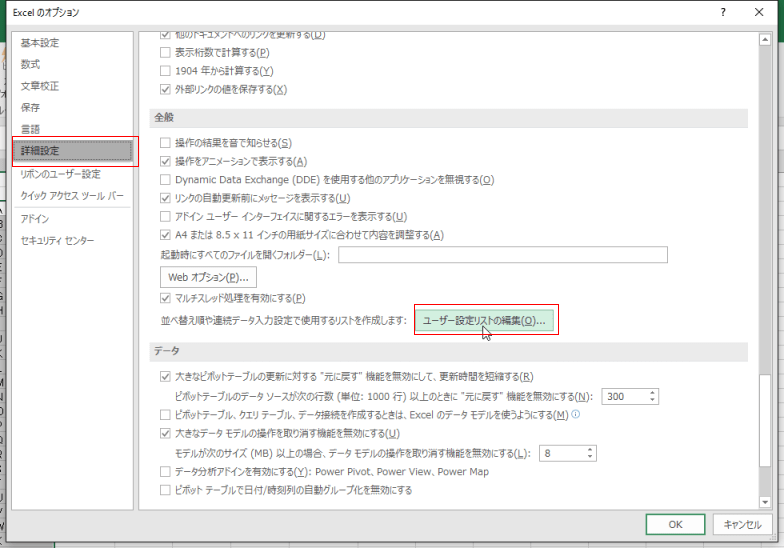
- 「詳細設定」を選択します。
「全般」の「並べ替え順や連続データ入力設定で使用するリストを作成しましす。の[ユーザー設定リストの編集]ボタンをクリックします。
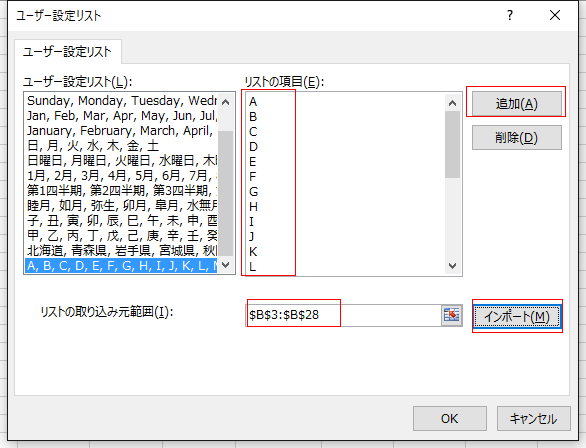
- シートで選択していた範囲が「リスト取り込み元範囲」の表示されます。
[インポート]ボタンをクリックすると、リストの項目に選択していた範囲のセルの値が表示されます。
[追加]ボタンをクリックすると、ユーザー設定リストに追加されます。
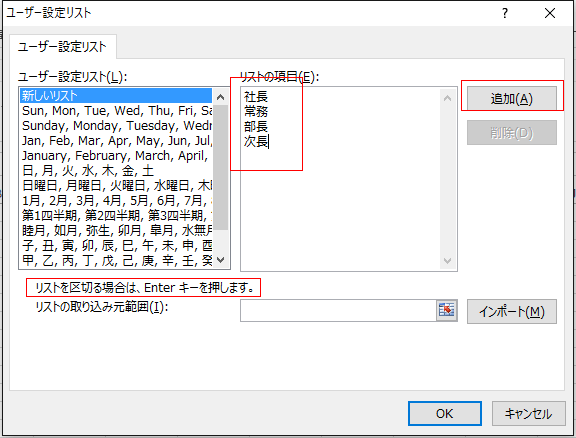
- リスト項目の部分に直接入力します。リストの区切りには[Enter]キーを使います。
[追加]ボタンをクリックして追加します。
なぜか、Excel2016では入力ができなかったのでExcel2013の画面を利用しました。バグなのかこのPCの不具合かは調べていません。(2016/9/12記)
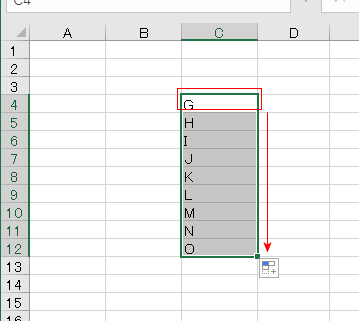
- セルに「G」と入力して、下方向にオートフィルしました。
連続したデータがオートフィルで入力できました。