エクセルアンケートなどの集計を簡単にする技 - レ点でチェック
レ点でチェック~アンケートなどの集計を簡単にする技
アナログでは出欠を取るときなど、名簿をレ点でチェックしますね。
Excelでも、アンケートの回収率や結果などをレ点で入力できれば、早くて便利です。
例題では、「ダイレクトメール等で返信のあったものにチェックをいれたい。」という設定です。
レ点のチェックを集計するには
前のページで、チェックボックスを作成しました。
集計するために、「COUNTIF」関数を使って、E2に「TRUE」と表示されたら、
F2に「1」と表示させます。
式は、
=COUNTIF(E2,TRUE)
このまま直接入力するのが、一番早いのですが、関数の挿入ボタンを使う場合を説明します。
集計するために、「COUNTIF」関数を使って、E2に「TRUE」と表示されたら、
F2に「1」と表示させます。
式は、
=COUNTIF(E2,TRUE)
このまま直接入力するのが、一番早いのですが、関数の挿入ボタンを使う場合を説明します。
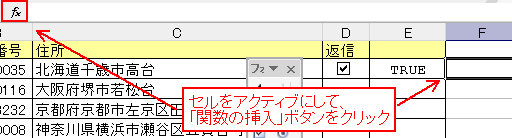
関数を挿入したいセルをアクティブにして「関数の挿入」ボタンをクリックします。
関数の挿入ダイアログボックスが表示されたら、分類から統計を選らんで、関数名からDOUNTIFを選びます。
関数の挿入ダイアログボックスが表示されたら、分類から統計を選らんで、関数名からDOUNTIFを選びます。
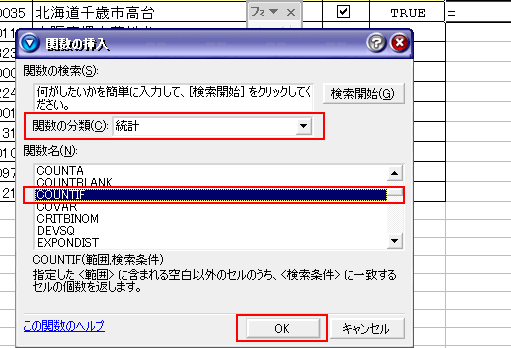
OKをクリックすると、
関数の引数ダイアログが表示されるので、
範囲にE2を、検索条件に TRUE を入力します。
関数の引数ダイアログが表示されるので、
範囲にE2を、検索条件に TRUE を入力します。
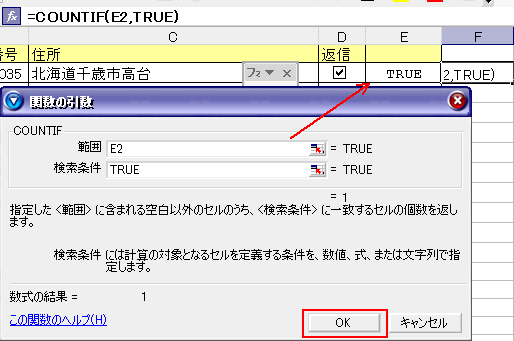
OKボタンをクリックして、
あとは下までコピーしてしまいましょう。
ただし、チェックボックスをコピーすると、セルのリンクはコピー元の設定のままコピーされるので、ひとつひとつ設定し直します。
『チョー面倒くさい』ですか?
でもあとあと楽ですからね。
あとは下までコピーしてしまいましょう。
ただし、チェックボックスをコピーすると、セルのリンクはコピー元の設定のままコピーされるので、ひとつひとつ設定し直します。
『チョー面倒くさい』ですか?
でもあとあと楽ですからね。
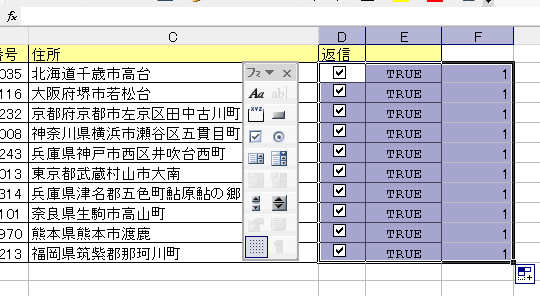
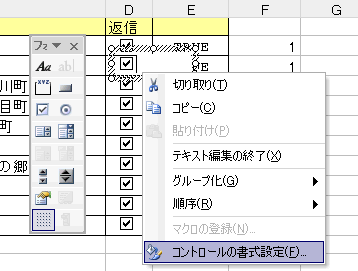 チェックボックスをアクティブにして、
右クックメニューから、コントロールの書式設定を選びます。
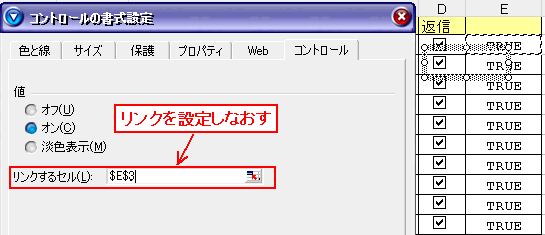
リンクするセルはコピーもとと同じなので、正しいリンク先に変更します。
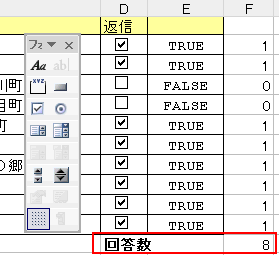
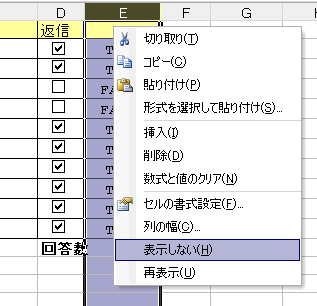 TRUE、FALSEと表示されるE列が、
目障りなら、列を選択し、「右クックメニューから、表示しない」を選択してください。
スポンサーリンク
スポンサーリンク