数字の前にゼロをつける
数字の前に0をつけるには~エクセルの基本技49
数値の社員コードに自動で前ゼロをつける
社員コードが3桁の数値になっているなどと言うときに、001と入力しなくても、 1と入力すれば、001と表示されるようにできれば便利です。
数値の社員コードに自動で前ゼロをつける
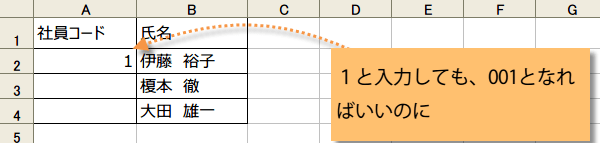
(1)例えば数字の「1」を入力した時に、この項目は3桁の社員コードだから
「001」と表示したいといった場合の方法です。
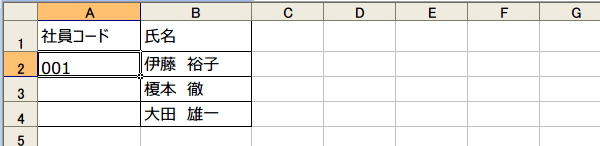 (2)「001」と入力してみましょう。
 入力時は「001」ですが、Enterキーを押すと「1」になってしまいます。
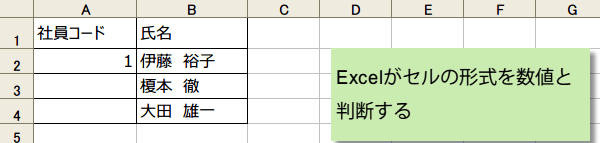 これは、EXCELが数値が入力されたと判断して、セルの形式を数値にするからです。
このような場合は、すぐ思いつくのは、表示形式を「文字列」に変えることで「001」と表示することです。
メニューから書式をクリックし、セルを選択します。
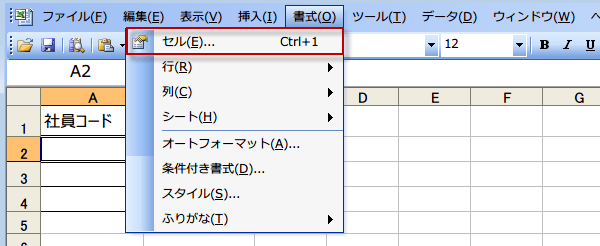
メニューから書式をクリックし、セルを選択します。
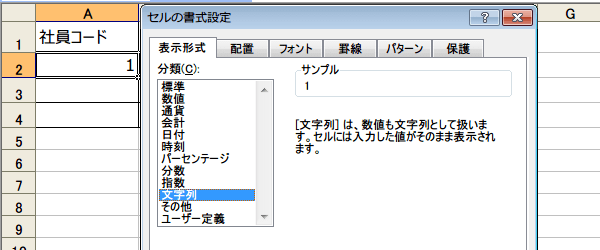 セルの書式設定ダイアログが表示されるので、表示形式を
文字列に設定します。
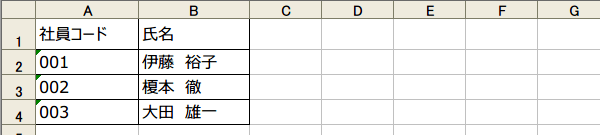 すると、このように左詰で文字列として、001~が表示されるようになります。
前ゼロ付きの3桁の数値する
(3)しかし、今回は文字列にするのではなく、3桁の数値にしたいわけです。
このばあい、「ユーザー定義」で最低限表示する桁数を設定することで、数値で表示できます。
このばあい、「ユーザー定義」で最低限表示する桁数を設定することで、数値で表示できます。
表示形式をユーザー定義に設定し、種類のところで、組み込まれているものから0を選びます。
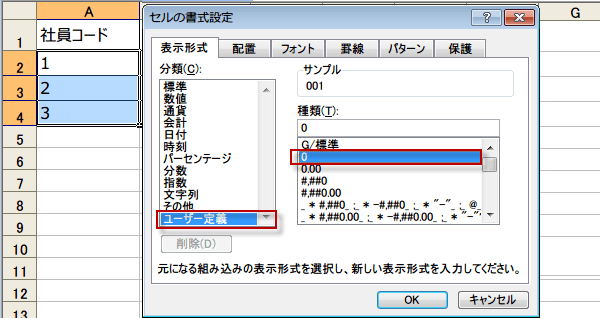
そして、000と上書きします。
これで数値は最低限3桁表示されることになります。
5桁で表示したいときは、「00000」としてください。
OKをクリックしてダイアログを閉じます。
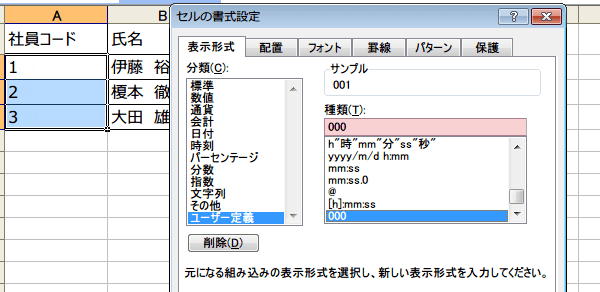
これで数値は最低限3桁表示されることになります。
5桁で表示したいときは、「00000」としてください。
OKをクリックしてダイアログを閉じます。
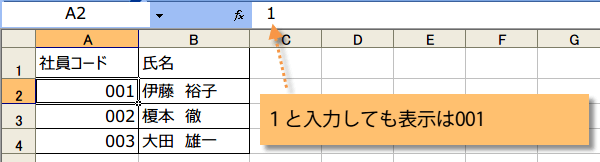 すると表示は、この左図のようになります。
数値で3桁です。
1と入力すれば、001
2と入力すれば、002となります。
スポンサーリンク
スポンサーリンク