エクセル入力した数値に「円」という単位をつけたい
数値のままで円 エクセルの基本技47
入力した数値に「円」ユーザー定義
データは数値扱いのまま、「円」を表示させる方法を紹介します。
セルに入力した数値に「円」という単位をつけたい場合、
セルにそのまま「1500円」と入力すると、そのデータは文字列として扱われ、数値としての計算ができなくなります。
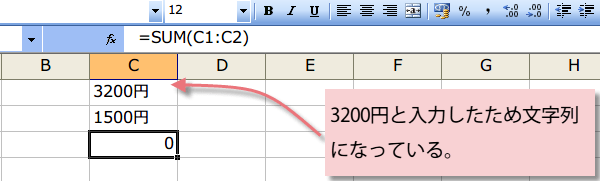
その問題を解決するのがユーザー定義です。見かけは数値の後ろに円をつけて認識しやすくし、実態は数値のままという設定ができるのがユーザ定義です。
ユーザー定義を使って、下図のように数値のまま円という単位をつけましょう。
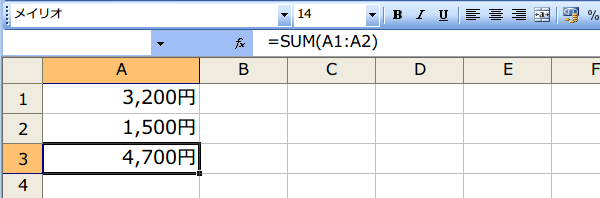
数値に「円」という単位をつけたい
では、手順です。
「円」をつけたいセルを選択し、右クリック。この場合、「C1」セルから「C2」セルを選択しました。
表示されるメニューから「セルの書式設定」を選択します。
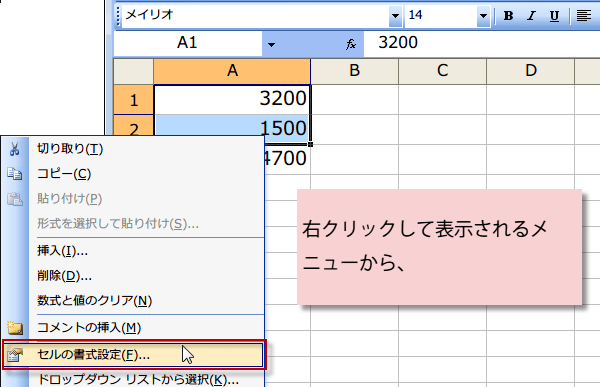
「円」をつけたいセルを選択し、右クリック。この場合、「C1」セルから「C2」セルを選択しました。
表示されるメニューから「セルの書式設定」を選択します。
「セルの書式設定」が表示されますので、「表示形式」タブをクリックします。
[分類]を「ユーザー定義」にして、「種類」に「#,###円」と入力します。
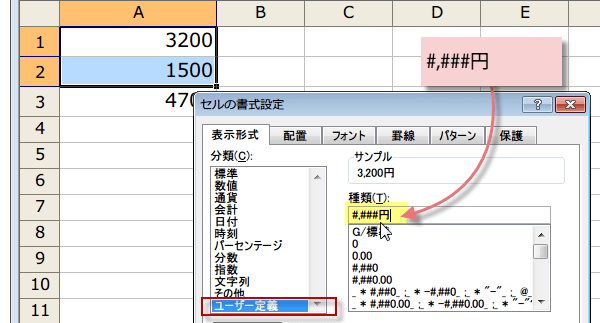
[分類]を「ユーザー定義」にして、「種類」に「#,###円」と入力します。
データは数値扱いのまま、「1,500円」というように単位付で表示されるようになります。
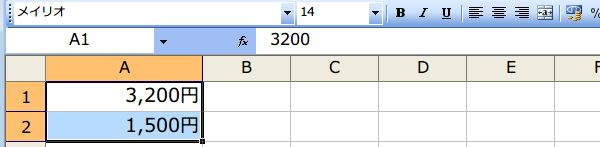
計算も正しく行われるようになります。
合計のセルも同様に円表示できる設定にしておきました。
合計のセルも同様に円表示できる設定にしておきました。
スポンサーリンク
スポンサーリンク