エクセル2つのセルのデータをくっつける
エクセルの基本技
2つのセルのデータをくっつける
郵便番号や住所など、複数のセルにわけてデータを入力する場合があります。
あとで1つのセルにまとめて表示したいというときの操作を紹介します。
2つのセルのデータをくっつけるには ≪操作法
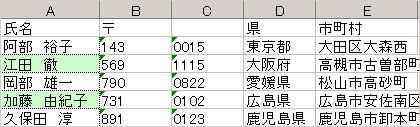
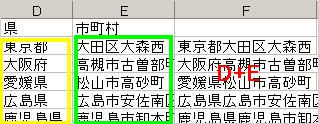
(1) D列に県名が、E例に市からの住所が記載されているデータをF列にまとめて、表示します。
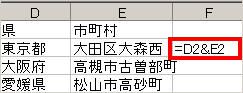 データを入れたい「F2」セルをクリックし、
「=」(数式の編集)ボタンをクリック。
図のように「=D2&E2」と計算式を入力し、「OK」ボタンをクリックします。
& … セル同士を結合させるための演算子
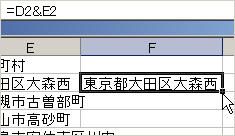 オートフィルで「F3」セル以降、計算式をコピーします。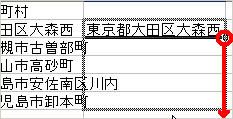
郵便番号のように、間に「-」を入れて結合したい時は、=B2&"-"&C2と入力します。
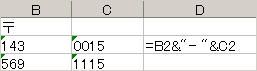 & … セル同士を結合させるための演算子
 "-" … 郵便番号の上位と下位の間に区切り文字の「-」を入れます。間に入れたい文字は、
『" "』の間に記載します。
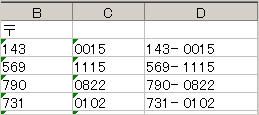 オートフィルで「D3」セル以降、計算式をコピーします。
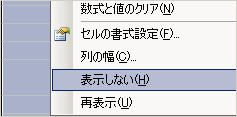 B列とC列を表示させたくないときは、B列とC列を範囲選択し、右クリック。
ショートカットメニューより「表示しない」を選択します。
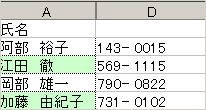 データのあるB列とC列が表示されなくなりました。
再表示させたい時は、B列とC列をはさんでいる、A列とD列を選択してください。
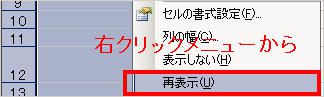 A列とD列を選択して、右クリックメニューから「再表示」を選択します。
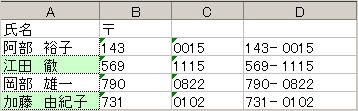 B列とC列が再表示されます。
スポンサーリンク
スポンサーリンク