エクセル英語に自信がなくてもスペルの入力はOK
エクセルの基本技
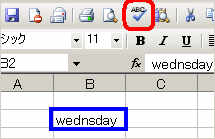 英語データの入っているセルを選択して、ツールバーの(スペルチェック) ボタンをクリックします。
複数のセルも選択できます。
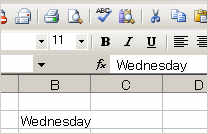 綴りの間違いが修正された正しいデータが表示されました。
「ツール」 → [オートコレクト」 を選択します。
英語に自信がなくてもスペルの入力はOK
ここでわかること。
・英語に自信がなくてもExcelが、「スペルチェック」機能でチェックしてくれる。
・いつも間違う単語はオートコレクトに登録しておくと手間なしで修正
英語に自信がなくてもスペルの入力はOK
英語データを入力する場合、スペルに自信がないとき、なんとも不安です。
「スペルチェック」機能を使えば、即座に間違いを見つけて修正できます。
英語データの入っているセルを選択して、ツールバーの(スペルチェック) ボタンをクリックします。 複数のセルも選択できます。
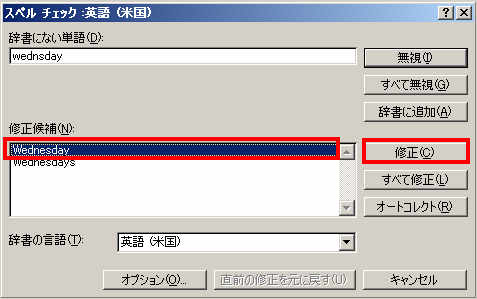
間違いのある単語とその修正候補が表示されるので、正しい単語を選んで
「修正」ボタンをクリックします。
「修正」ボタンをクリックします。
綴りの間違いが修正された正しいデータが表示されました。[オートコレクト」
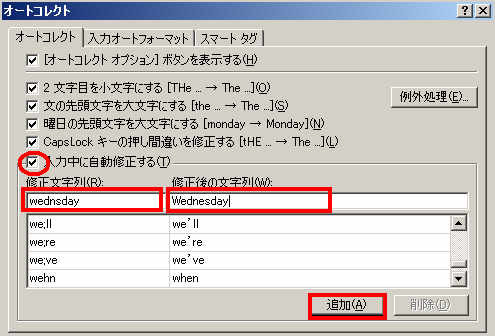
入力ミスをしやすい単語を前もって指定しておくと、スペルチェックをしなくても自動的に正しい単語に置き換えることができます。「ツール」 → [オートコレクト」 を選択します。
「修正文字列」 ボックスに、単語を誤ったスペルを入力します。たとえば「wednsday」と入力します。
「修正後の文字列」 ボックスに、正しいスペルを入力します。この場合は「Wednesday」と入力します。
「追加」 をクリックすると、次回から間違って「wednezday」しても自動的に「Wednesday」と修正されます。
「修正後の文字列」 ボックスに、正しいスペルを入力します。この場合は「Wednesday」と入力します。
「追加」 をクリックすると、次回から間違って「wednezday」しても自動的に「Wednesday」と修正されます。
スポンサーリンク
スポンサーリンク