エクセル自動的にハイパーリンクを設定しない
ハイパーリンクの設定~エクセルの基本技46
自動的にハイパーリンクを設定しない
セルにURLやメールアドレスを入力すると、Excel が自動的にハイパーリンクを設定してくれます。
インターネットの ホームページはもちろん、他のブックやWordの文書ファイルなどにジャンプすることができる便利な機能です。
しかし、自動的というのも逆に不便で「勝手にハイパーリンクを設定しないでくれ」という場合も多々あります。
ハイパーリンクをあまり必要としないのであれば、必要な時に手動で設定するようにし、
普段は「自動的にハイパーリンクを設定しない」ようにしてしまいましょう。
自動的にハイパーリンクを設定させない
[ツール]メニューの[オートコレクトのオプション]を選択して
[オートコレクト]ダイアログボックスを開きます。
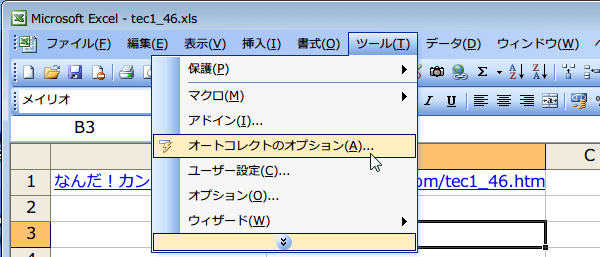
[オートコレクト]ダイアログボックスを開きます。
[入力オートフォーマット]タブを開いて、
[インターネットとネットワークのアドレスをハイパーリンクに変更する]チェックボックスをオフにします。
標準ではオンになっています。
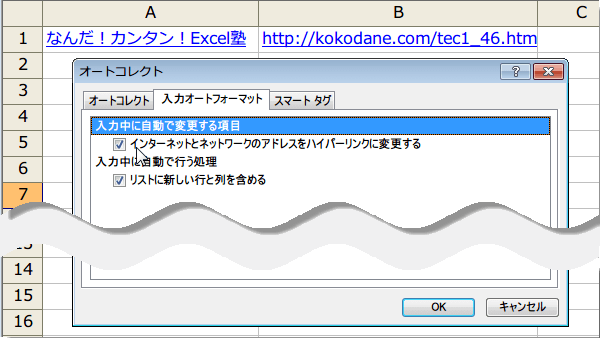
標準ではオンになっています。
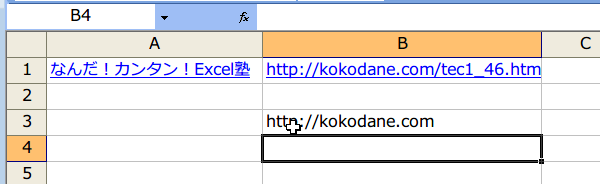
「自動的にハイパーリンクを設定しない」オプションは、Excel 2002から追加されました。
残念ながら、Excel 97/2000にはこのオプションがありません。では、Excel 97/2000では、どうすればよいのでしょう。次の方法で対処してください。
入力直後にハイパーリンクを解除する
[インターネットとネットワークのアドレスをハイパーリンクに変更する]チェックボックスをオフに設定しなくても、入力時にハイパーリンクを無効にすることができます。
[ハイパーリンクの編集]ダイアログボックスを後から開くよりも、簡単です。
次のように操作します。
(1)セルにURLやメールアドレスを入力します。
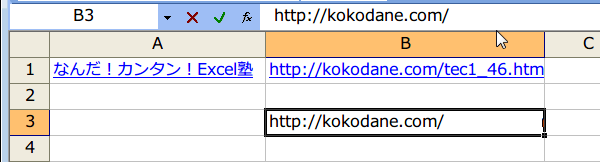
(2)Enterキーを押します。
(3)通常は真下のセルにアクティブセルが移動しますが、
すかさず、[Ctrl]キーを押しながら[Z]キーを押します。
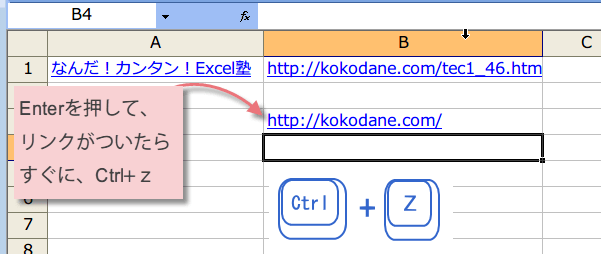
(3)通常は真下のセルにアクティブセルが移動しますが、
すかさず、[Ctrl]キーを押しながら[Z]キーを押します。
Excel内部では「セルにデータを入力する」→「そのセルにハイパーリンクを設定する」という2段階の処理が行われています。
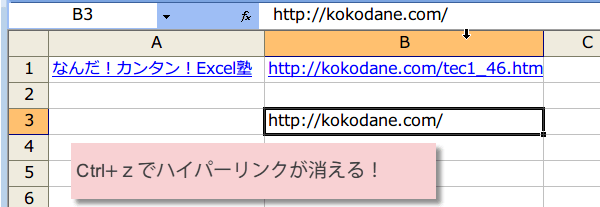
入力直後、Ctrl+Zやツールバーの[元に戻す]ボタンなどでアンドゥしてやれば、ハイパーリンクの設定だけを元に戻すことができるのです。
※自動的にハイパーリンクを設定しない方法は、WORDでも同様に設定できます。
※自動的にハイパーリンクを設定しない方法は、WORDでも同様に設定できます。
スポンサーリンク
スポンサーリンク