エクセルパパッと表を見栄え良く
エクセルの基本技
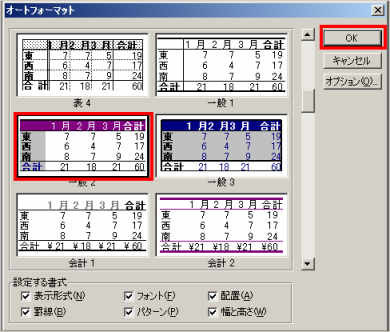 オートフォーマット」画面が表示されますので、任意の画面を選んで
「OK」ボタンをクリックします。

パパッと表を見栄え良く
ここでわかること。
・時間がない時でも、オートフォーマットを使えばパパっと書式設定!
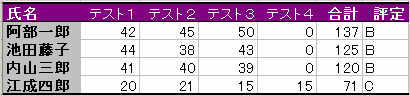
・オートフォーマットとは、あらかじめ用意された書式を 選ぶことによって、見栄えの良い表を作成する機能です。
パパッと表を見栄え良くしたい
表を作成する時、罫線をつけたり見出しを太字にするなど、書式の設定には意外と
手間がかかります。
忙しい時は、パパッと表を見栄え良くできるオートフォーマットを使って簡単に
表の書式を設定しまいましょう。
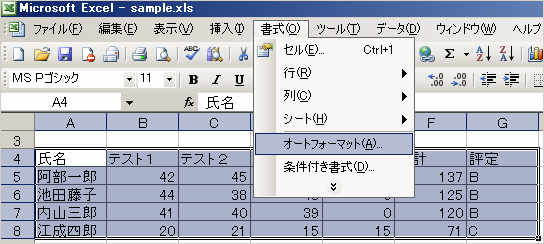
表をドラッグで選択し、
「書式」→「オートフォーマット」を選択します。
「書式」→「オートフォーマット」を選択します。
オートフォーマット」画面が表示されますので、任意の画面を選んで「OK」ボタンをクリックします。
≪ちょうどいいのがないよ~!という場合≫
「表示形式」や「フォント」「罫線」などを自動で設定できる機能ですが、
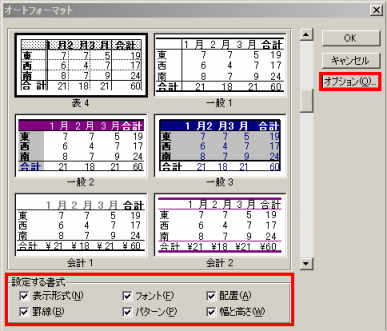
ある機能だけを設定しないようにすることもできます。「オプション」をクリックします。
「表示形式」や「フォント」「罫線」などを自動で設定できる機能ですが、
ある機能だけを設定しないようにすることもできます。「オプション」をクリックします。
「設定する書式」で必要のない機能のチェックをOFFにすることで、
その機能だけをはずして設定できます。
オートフォーマットの各書式スタイルのON/OFFを組み合わせることで、
より複雑な表書式を設定することができるので、ぴったりのフォーマットに
変化させることができわけです。
その機能だけをはずして設定できます。
オートフォーマットの各書式スタイルのON/OFFを組み合わせることで、
より複雑な表書式を設定することができるので、ぴったりのフォーマットに
変化させることができわけです。
スポンサーリンク
スポンサーリンク