エクセルすべてのページに項目名(見出し行)を表示して印刷
2ページ目以降にも項目名を表示~エクセルの基本技
2ページ目以降にも項目名を表示して印刷
1ページ目だけでなく、2ページ以降の全ページに表の項目名を付けて印刷する方法を紹介します。
顧客名簿のように何ページにもわたって印刷を行う場合、1ページにしか「名前」
や「住所」といった項目名が表示されません。
それでは、2ページ目以降、見づらい表になってしまいますね。
各ページに項目名が印刷されるように設定してあげると見やすく便利です。
2ページ目以降にも項目名を表示して印刷
1ページには、タイトルが印刷されていますが、
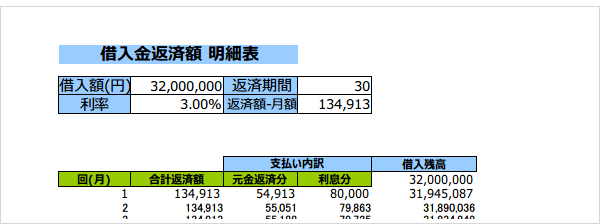
2ページ目にはタイトルがないので、項目が見づらくなってしまいました。
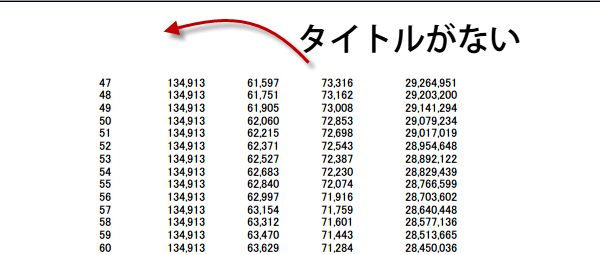
2ページ以降にもタイトルや項目名を表示するようにしましょう。
メニューから「ファイル」→「ページ設定」を選択します。
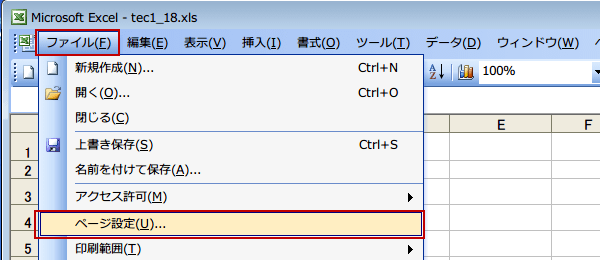
メニューから「ファイル」→「ページ設定」を選択します。
「シート」タブを選択し、[行のタイトル]の入力域の右端のボタンをクリックします。
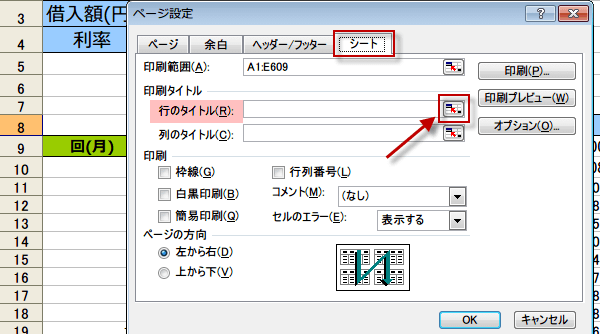
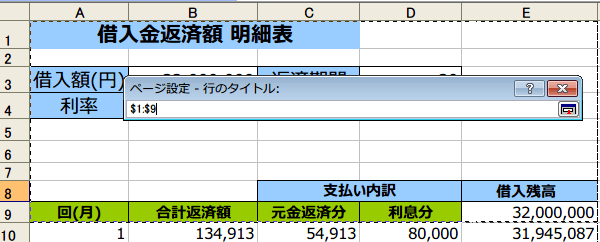
マウスカーソルでシート上のタイトルにしたい行を指定します。
マウスカーソルでシート上のタイトルにしたい行を指定します。
指定した行は点線で囲まれ、例の場合の「行のタイトル」入力域には行番号
(「$1:$9」)が表示されます。
(「$1:$9」)が表示されます。
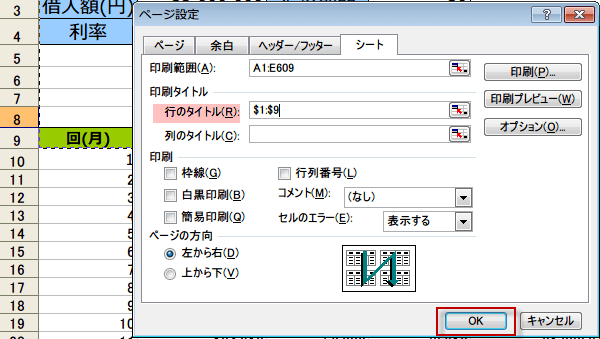
「ページ設定」ダイアログの[行のタイトル]に指定した値がはいるので、
「OK」ボタンをクリックします。
「OK」ボタンをクリックします。
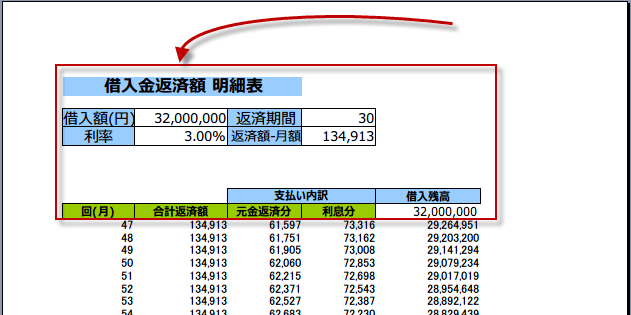
以上で全ページが項目名付きで印刷されるようになります。
スポンサーリンク
スポンサーリンク