エクセル自動保存機能でデータをバックアップ
エクセルの基本技
自動保存機能でデータをバックアップ
エクセルを使っている最中、突然パソコンがフリーズして入力データが消えてしまった経験はありませんか?
まだ無いという方はとてもラッキーです。(^_^)v
自動保存機能でデータをバックアップ
こまめに上書き保存をしていれば良いのですが、ついつい仕事に熱中している時ほど保存するのを忘れていますね。
大切なデータの損失を最小限に抑えるために「自動保存」を設定しておきましょう。この設定をしておけば万が一フリーズした場合でも、直前のデータを保存していますので、最悪の事態は回避されます。
是非設定しておきましょう。
Excelバージョン:
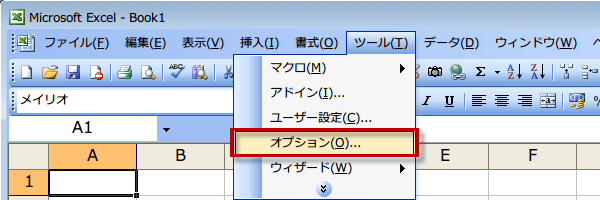
「オプション」ダイアログボックスを表示する
(1)メニューから「ツール」→「オプション」を選択します。
(2)「オプション」ダイアログボックスが表示されます。
「自動保存」タブをクリックします。
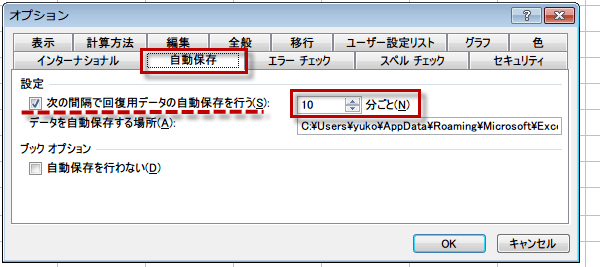
「自動保存」タブをクリックします。
(2)「次の間隔で回復用のデータの自動保存を行う」にチェックを入れ、時間を設定して、
OKボタンをクリックします。
自動保存する場所
自動保存する場所はデフォルトでは、XPなら
たとえば、仮にですが、Xドライブというデータ保存用のドライブを作っているのなら、
C:\Documents and Settings\ユーザ名\Application Data\Microsoft\Excel\Windows7なら
C:\Users\ユーザ名\AppData\Roaming\Microsoft\Excel\となっていますが、もちろん変更することもできます。
たとえば、仮にですが、Xドライブというデータ保存用のドライブを作っているのなら、
X:\ あるいは X:\Excel\ などとでもしてみましょう。
自動保存の間隔
自動保存は、1分から120分までの間で自由に設定できます。データの自動保存を行う間隔は、それぞれの判断で、10分とか5分とか適当に決めてください。エラーが発生した場合、保存されたデータの回復用ファイルが開かれ、ユーザーはこのファイルの破棄、元のファイルへの上書き、別のファイルとして保存のいずれかを選択できます。
スポンサーリンク
スポンサーリンク