エクセル 基本技32回 特定のセルにだけ入力できるようにする
エクセルの基本技 32回 特定のセルだけ入力できるように制限する
Excelでデータを入力する範囲を指定するには
作成する表の種類によっては、指定したセルだけを入力可能にするというように、入力できるセルの範囲を制限したい時があります。
特定のセルにだけ入力できるようにする
売上表や納品書などは、入力するセルが決まっています。
それだけに慣れてくると、うっかりミスで、他のセルのデータ(たとえば計算式が入ってるセルや見出しセルなど)を不注意で消してしまうなどということも起こってしまいがちです。
そんなことのないように、あらかじめ入力できるセルを決めておくと安心です。
入力できるセルを選択します。
入力できるセルを限定する方法
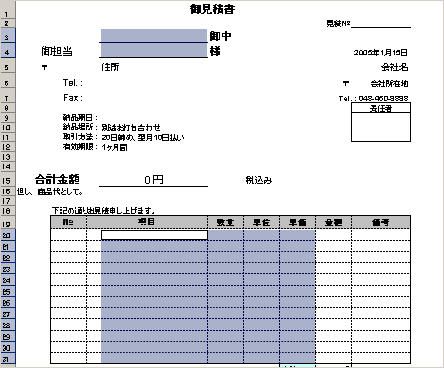
ここでは、見積書の相手先入力欄と、項目、数量、単位、単価欄だけ入力ができるように設定します。
離れたセルを選択するときには、「Ctrl」キーを使います。
離れたセルを選択するときには、「Ctrl」キーを使います。
この場合、以下のように操作します。
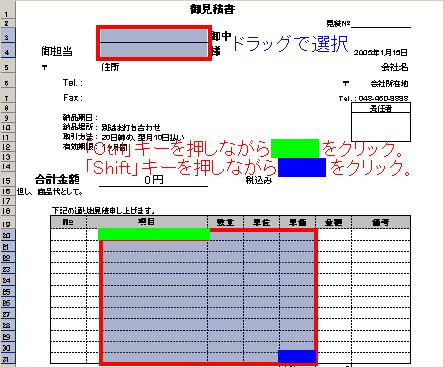
(1)まずはじめに、相手先の入力欄「D4とD5」をドラッグ選択します。
(2)次に項目、数量、単位、単価を入力する欄を選択します。D23からG28までを選択するとします。
「Ctrl」キーを押しながら「D23」をクリック。「Shift」キーを押しながら「G28」をクリック。
これで、D23からG28までが選択できました。
(1)まずはじめに、相手先の入力欄「D4とD5」をドラッグ選択します。
(2)次に項目、数量、単位、単価を入力する欄を選択します。D23からG28までを選択するとします。
「Ctrl」キーを押しながら「D23」をクリック。「Shift」キーを押しながら「G28」をクリック。
これで、D23からG28までが選択できました。
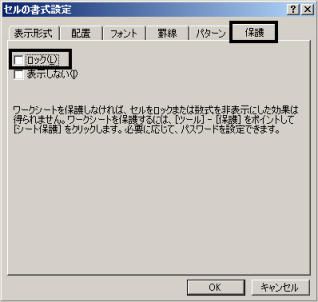
(3)メニューの「書式」→「セル」を選択。「保護」タブをクリックして、「ロック」のチェックをはずし、「OK」ボタンをクリックします。
スポンサーリンク
スポンサーリンク
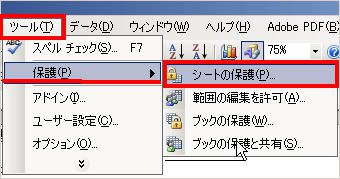
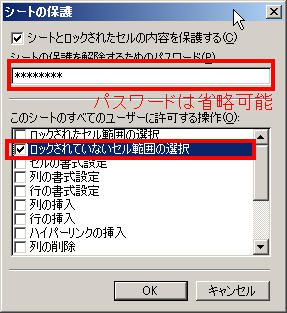
(4)メニューの「ツール」→「保護」→「シートの保護」を選択。
(5)「シートの保護」画面でパスワードを入力して「OK」ボタンをクリックします。
このパスワードはシートの保護状態を解除するときに必要ですので、忘れないようにメモしておきましょう。
また、パスワードは省略することもできます。
その場合、解除するときにはパスワードの入力は必要ありません。
このパスワードはシートの保護状態を解除するときに必要ですので、忘れないようにメモしておきましょう。
また、パスワードは省略することもできます。
その場合、解除するときにはパスワードの入力は必要ありません。
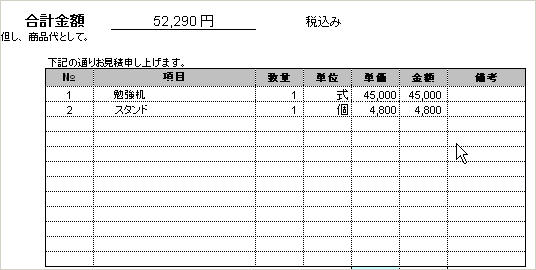
設定したセル以外には、データを入力できないようになります。
入力を禁止したセルのデータを書きかえたいときには、「ツール」→「保護」→「シート保護の解除」を選択すればOKです。
入力を禁止したセルのデータを書きかえたいときには、「ツール」→「保護」→「シート保護の解除」を選択すればOKです。
今日の講義は以上です。お疲れ様でした。
スポンサーリンク
スポンサーリンク