エクセル表に絵グラフをつけてひきつける
エクセルの基本技42
効果的なグラフの作成
プレゼンや企画書などに役立つ効果的な絵グラフにしてみましょう。
普通の棒グラフをイラストで表すといっそう効果的です。
効果的な絵グラフ操作法
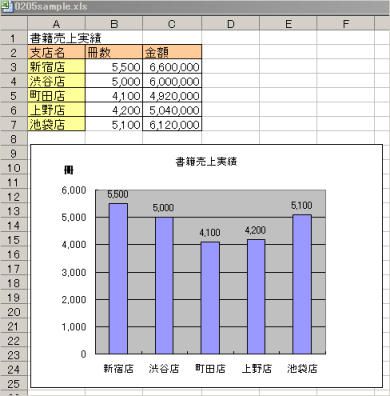 書籍の売上冊数と売上金額を各店ごとに表した表と
基本のグラフがあります。
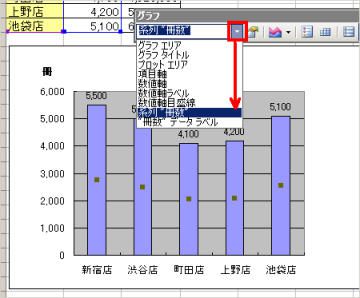 (1)グラフエリアにカーソルをもっていき、グラフの編集状態にすると「グラフ」ツールバーが表示されます。
□■ ポイント ■□
「グラフ」ツールバーが表示されない場合は、メニューの「表示」→「ツールバー」→「グラフ」にチェックしてください。
(2)「グラフオブジェクト」で「系列"冊"」を選択し、
「グラフ」ツールバーが表示されない場合は、メニューの「表示」→「ツールバー」→「グラフ」にチェックしてください。
(2)「グラフオブジェクト」で「系列"冊"」を選択し、

「データ系列の書式設定」ボタンをクリックします。
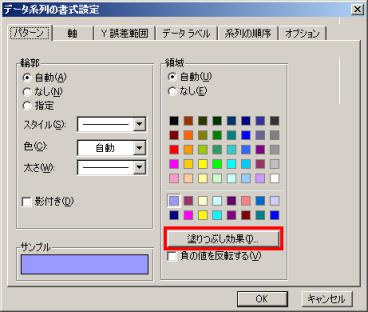 (3)「データ系列の書式設定」画面で「パターン」タブを選択、「塗りつぶし効果」ボタンをクリックします。
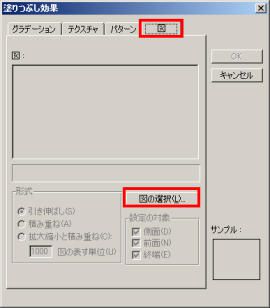 (4)「塗りつぶし効果」画面で「図」タブを選択、「図の選択」ボタンをクリックします。
(5)「図の選択」画面でグラフのイメージに合うイラストを選択します。
この場合は、マイピクチャーフォルダなどに、任意の画像を用意しておく必要があります。
この場合は、マイピクチャーフォルダなどに、任意の画像を用意しておく必要があります。
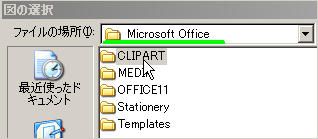
※サンプルでは、windowsユーザーならPC内に必ずある『クリップアート』を利用しています。
前もって、エクスプローラでクリップアートにどんな図があるのか確認しておきましょう。
前もって、エクスプローラでクリップアートにどんな図があるのか確認しておきましょう。
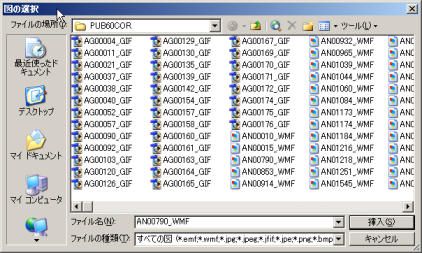
クリップアートの場所は
デスクトップ
┗マイ コンピュータ
┗ローカル ディスク (C:)
┗Program Files
┗Microsoft Office
┗CLIPART
デスクトップ
┗マイ コンピュータ
┗ローカル ディスク (C:)
┗Program Files
┗Microsoft Office
┗CLIPART
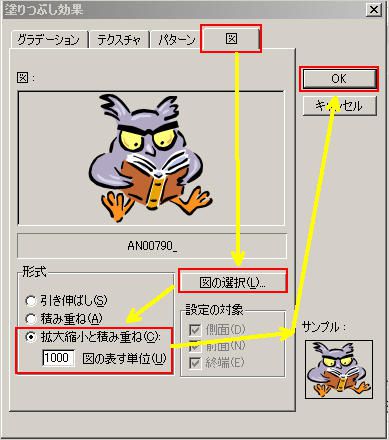
(6)イラストをグラフでどのように表示させるかを設定します。
サンプルでは図を売上金額に合わせて積み重ねて表示させたいため、「拡大縮小と積み重ね」で「図の表す単位」に「1000」と設定しました。
サンプルでは図を売上金額に合わせて積み重ねて表示させたいため、「拡大縮小と積み重ね」で「図の表す単位」に「1000」と設定しました。
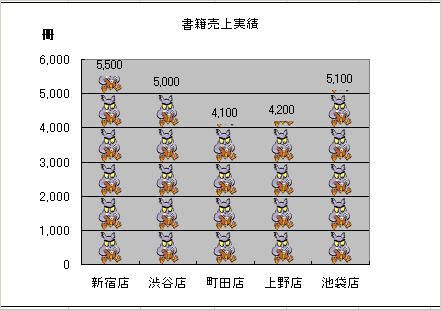
絵グラフの完成です。
スポンサーリンク
スポンサーリンク