エクセルの基本技31
ヘッダーやフッターをつけて印刷
エクセルで作成したファイルを印刷する場合、ヘッダーやフッターに作成日時やページ数などを自動的につけて印刷することができます。
こうしておくと、印刷物を管理するのに便利です。
ヘッダーやフッターをつけて印刷
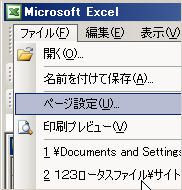 (1)印刷したいファイルを開き、「ファイル」→「ページ設定」を選択します。
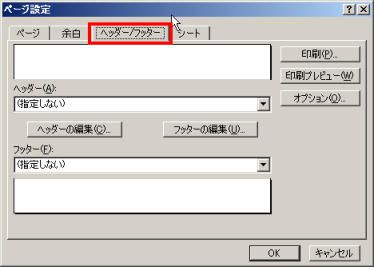 (2)「ページ設定」が表示されますので、「ヘッダー/フッター」タブをクリックします。
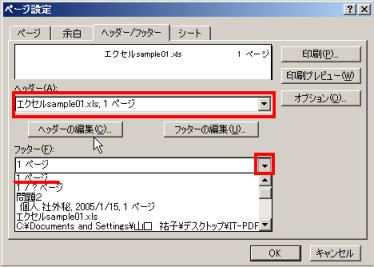 (3)「ヘッダー(A)」と「フッター(F)」のドロップダウンリストボックスの「▼」をクリックすると、ファイル名やシート名、ファイルの作成者の名前など自動で用意された印字リストが表示されます。
お好きな印字パターンを指定します。
これで自動的にヘッダーとフッターが印刷されるようになります。
独自のヘッダーやフッターを作成
あらかじめ登録してある印字リスト以外に、独自のヘッダーやフッターを作成し登録することもできます。
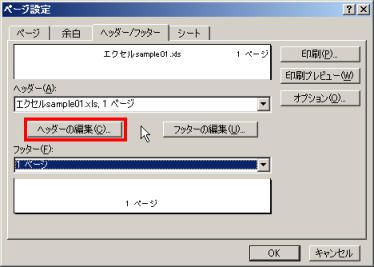 「ページ設定」ダイアログで「ヘッダーの編集」や「フッターの編集」をクリックします。
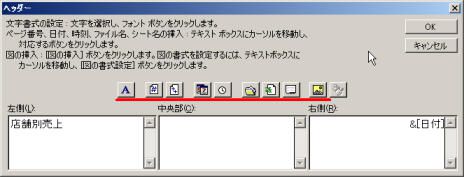 登録画面が表示されますので、ここで任意の文字列を入力し、「OK」ボタンをクリックします。
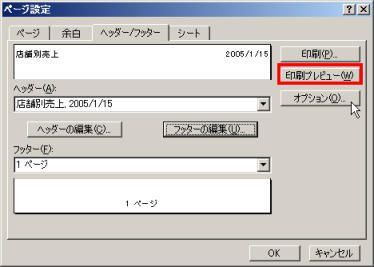 左図のように設定されました。
印刷プレビューで確認しましょう。
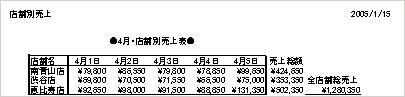 プレビューで確認できました。
スポンサーリンク
スポンサーリンク