エクセル入力する数値に範囲規制をする
入力規則の設定 エクセルの基本技45
入力する数値に範囲規制をする
うっかりミスを防ぐためににも入力する数値の範囲がきまっていたりする場合には、入力規制をかけることでミスが防げます。
入力する数値を範囲規制するには
名簿の『年齢欄』に20から100までの整数のみを受け付ける入力規制をかけてみます。
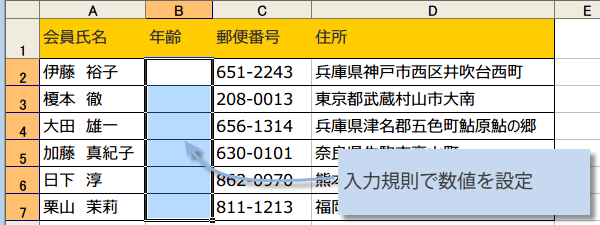
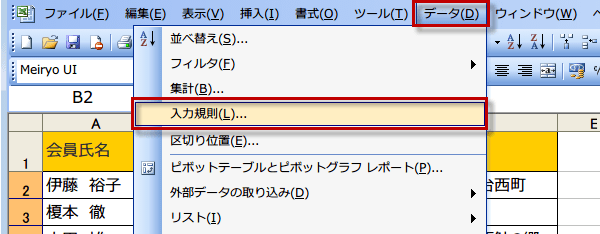
入力規制をかけたいセルをクリックで選択し、メニューから
【データ】をクリックし、【入力規制】 を選択します。
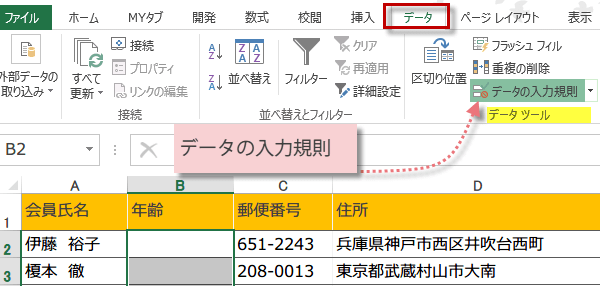
Excel2007(Excel2007,Excel2010,Excel2013)以降では、リボンのデータタブをクリックして、
データツールグループのデータの入力規制ボタンをクリックします。
データの入力規制ダイアログが開きます。
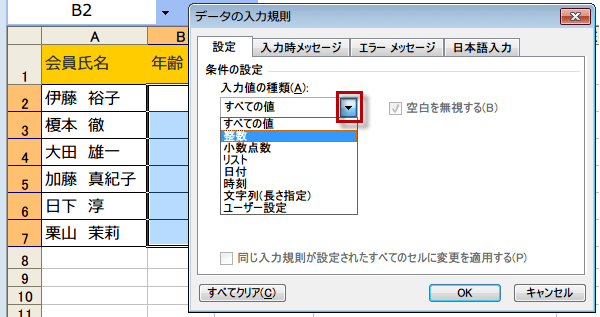
「入力値の種類」で 【整数】 を選び、
データの最小値に「20」、最大値に「100」を入力し、【OK】 をクリックします。
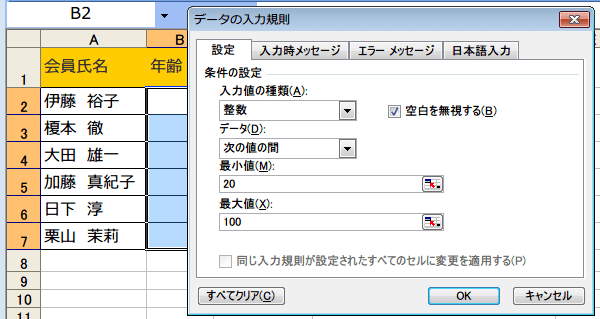
データの最小値に「20」、最大値に「100」を入力し、【OK】 をクリックします。
ためしに、35と入力するべきところを、「350」と入力すると、エラーメッセージが表示されます。
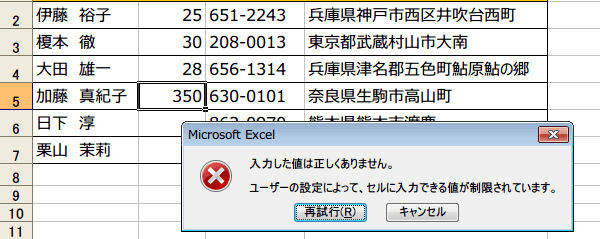
入力後にチェックをしなくても、事前にエラーを防げるので、便利です。
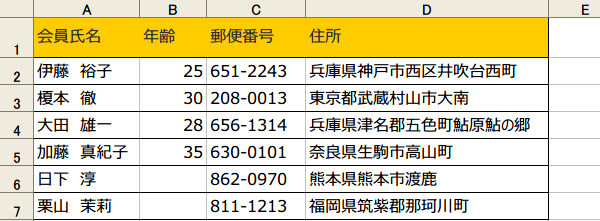
もとに戻したいときは、データの入力規制ダイアログで 【すべての値】 を選択します。
スポンサーリンク
スポンサーリンク