エクセル行と列を入れ替える
エクセルの基本技 17回行と列を入れ替える
行列変換
ここでわかること。
・行と列を入れ替える方法2種類
・形式を選択して貼り付ける方法
・TRANSPOSE(トランスポーズ)関数を使う。
行と列を入れ替える
売上表を作ったときなど完成後、行と列を入れ替えたほうが見やすかったのに
と後悔することなどが時々あります。
でもエクセルのワザを使えば作り直しなんてしなくていいのです。
通常の方法と関数を使った方法の2種類を紹介します。

(1)行と列を入れ替えたい表をドラッグで選択します。
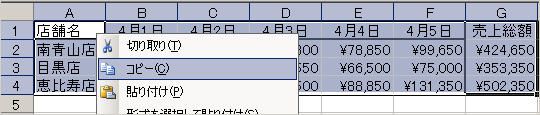
(2)反転表示された状態で右クリック、メニューから「コピー」を選択します。
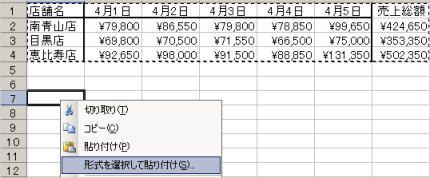
(3) 貼り付け先のセルを選択し、右クリック。
メニューから「形式を選択して貼り付け」を選択します。
メニューから「形式を選択して貼り付け」を選択します。
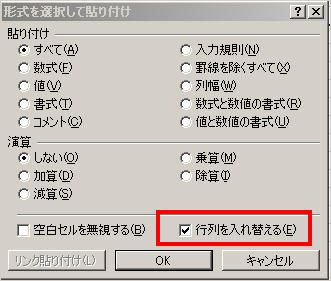 (4) ダイアログボックスが表示されますので
「行列を入れ替える」にチェックして「OK」ボタンをクリックします。
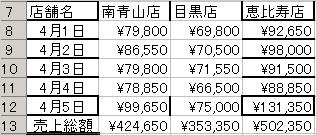 行と列の入れ替わった表ができました。
必要なくなった元表を削除する
コピーができたら、元の表は不要になりますので、削除してしまいます。
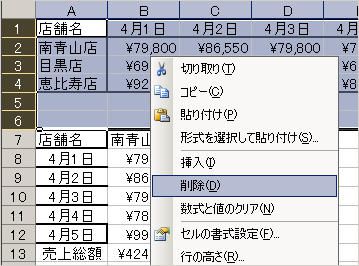
削除したい行を選択し、選択されたセル上で右クリックして、
表示されるメニューから、削除を選択します。
表示されるメニューから、削除を選択します。
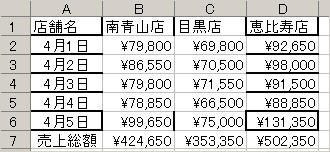 元の表と必要のない行が削除されました。
(まだ罫線は直した方がいいですね。)
スポンサーリンク
スポンサーリンク
TRANSPOSE関数を使って行と列を入れ替える
でも上の手順が、面倒なら、関数を使うという手もあります。
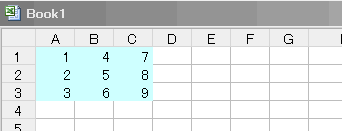 左の表を関数を使って行列変換してみる方法をお教えしましょう。
左の表を関数を使って行列変換してみる方法をお教えしましょう。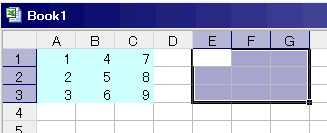 コピー先の
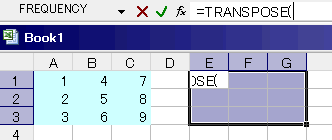
コピー先の範囲E1:G3を選択します。
 そして
そして=TRANSPOSE( と入力します。
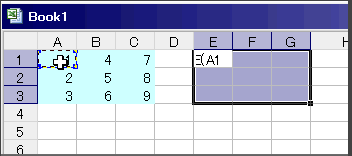 次に、コピー元の、
A1から、C3までをドラッグ
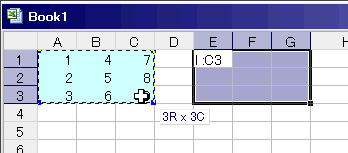 範囲A1:C3をドラッグして選択状態にします。
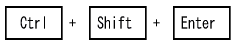 Ctrlと Shift を同時に押しながら、さらにEnter
Ctrl + Shift + Enter と押してください。
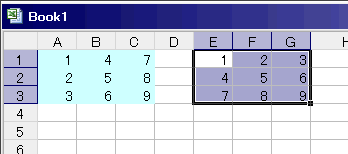 で、行列反転ができます。
スポンサーリンク
スポンサーリンク