「マクロ講座8回」~アクティブセルを変更するマクロを作る~
マクロ講座
マクロ講座8回 アクティブセルを変更するマクロを作る
今回は、Rangeオブジェクトを紹介します。
まず、アクティブセルを変更するマクロを作りましょう。
(サンプルファイルは、こちらから マクロ講座8回サンプルデータ)
(1)Excelの初期状態では、A1セルがアクティブになっています。
アクティブセルを変更するマクロ
マクロの記録ボタン(赤い○)を押します。
マク□の記録を開始します。
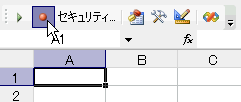
マク□の記録を開始します。
[マクロ]ダイア□グボックスが表示されます。
OKをクリックします。
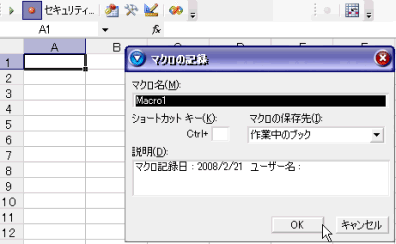
OKをクリックします。
(2)次に、C3セルを選択し、アクティブにします。
(これだけ・・・)
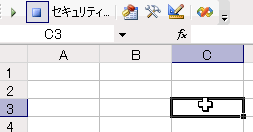
マク□の記録を終了します。
「記録終了」の青い■ボタンをクリックします。
さあ、ここまで、できましたか?
(これだけ・・・)
マク□の記録を終了します。
「記録終了」の青い■ボタンをクリックします。
さあ、ここまで、できましたか?
(3)さて、コードは、
マクロの中身を表示させてみましょう。
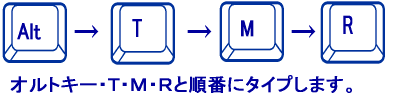
オルトキー・T・M・Rと順番にタイプします。
マクロの中身を表示させてみましょう。
オルトキー・T・M・Rと順番にタイプします。
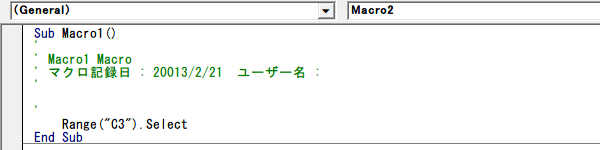
Sub Macro1()
    Range("C3").Select
End Sub
アクティブセルは、C3を選択したので、C3に移動しました。
(4)特定のセルをアクティブにしたり、セル範囲を選択するには、
目的のセル(範囲)を表す、Rangeオブジェクトを対象に、Selectメソッド
またはActivateメソッドを使用します。
なんのこっちゃ?って思っても、
Range("範囲").Select
で範囲を選択できると覚えましょう。
(5)たとえば
Range("E5").Select --- これは、E5セルを選択
Range("B1:D3").Select --- これで、B1からD3の範囲を選択
ということになります。
A1:C3を選択するなら、
「単一のセルをアクティブにするにはActivate、セル範囲を選択するにはSelectを使用する」という具合です。
目的のセル(範囲)を表す、Rangeオブジェクトを対象に、Selectメソッド
またはActivateメソッドを使用します。
なんのこっちゃ?って思っても、
Range("範囲").Select
で範囲を選択できると覚えましょう。
(5)たとえば
Range("E5").Select --- これは、E5セルを選択
Range("B1:D3").Select --- これで、B1からD3の範囲を選択
ということになります。
A1:C3を選択するなら、
Sub Macro()
    Range("A1:C3").Select
End Sub
(6)Activateでセル範囲を選択したり、Selectで単独セルを選択することもできますが、通常は、使い分けます。「単一のセルをアクティブにするにはActivate、セル範囲を選択するにはSelectを使用する」という具合です。
スポンサーリンク
スポンサーリンク