マクロ講座6回シートを追加するマクロ
マクロ講座
マクロ講座6-2回 シートを追加するマクロ
[マクロ]ダイアログポックス]を表示させるからの続きです。
[マクロ]ダイアログポックスを表示させる
オルトキー + F8キー
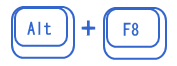
オルトキーを押したまま、続けてF8キーも押します。
[マクロ]ダイア□グボックスが表示されます。
ここで、[マクロ名]のリストから表示させたいマクロを選択し、
[編集]をクリックします。
オルトキーを押したまま、続けてF8キーも押します。
[マクロ]ダイア□グボックスが表示されます。
ここで、[マクロ名]のリストから表示させたいマクロを選択し、
[編集]をクリックします。
Sub 選択範囲をコピーし新規シートに貼り付け()
    Selection.Copy
    Sheets.Add After:=ActiveSheet
    ActiveSheet.Paste
End Sub
(2)マクロ本文の意味は、
1行目
Selection.Copy 選択したものをコピー
2行目
Sheets.Add After:=ActiveSheet シートを追加、後ろに
31行目
ActiveSheet.Paste アクティブシートに貼り付ける
(3)今日は、このマクロを元に応用例を作ります。
マクロ本文の2行目だけをコピーして、テキストエディタに貼り付けて
おきましょう。
1行目
Selection.Copy 選択したものをコピー
2行目
Sheets.Add After:=ActiveSheet シートを追加、後ろに
31行目
ActiveSheet.Paste アクティブシートに貼り付ける
(3)今日は、このマクロを元に応用例を作ります。
マクロ本文の2行目だけをコピーして、テキストエディタに貼り付けて
おきましょう。
シートを追加するマクロ
そして、新規シートに以下のマクロを作ります。
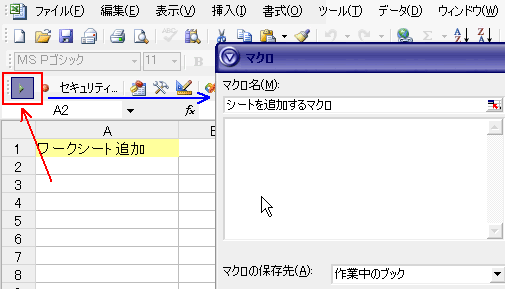
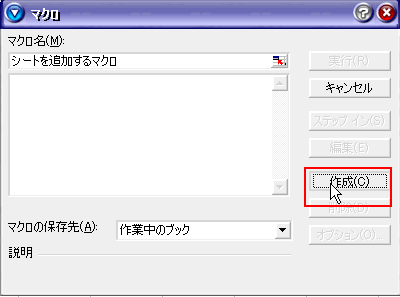
(4)マクロ名を、シートを追加するマクロにしましょう。
作成ボタンを押します。

すると、上図のように、このように書かれています。
Sub シートを追加するマクロ()
End Sub
(5)マクロ本文の編集
テキストエディタに貼り付けておいた、1行だけ使います。
Sheets.Add After:=ActiveSheet
シート アッド アフター アクティブシート
手入力でも良いのですが、貼り付けたほうが間違いがないですから。
テキストエディタに貼り付けておいた、1行だけ使います。
Sheets.Add After:=ActiveSheet
シート アッド アフター アクティブシート
手入力でも良いのですが、貼り付けたほうが間違いがないですから。
Sub シートを追加するマクロ()
	Sheets.Add After:=ActiveSheet
End Sub
スポンサーリンク
スポンサーリンク
マクロ本文を1行貼り付けました。

このままでは、シートを後ろに1枚追加するというマクロに
なってしまいます。
(6)Addという動作(メソッド)には、Afterのほかにも、
引数があるのでしたね。
ワークシートの追加位置を指定する引数:Before、
ワークシートの数を指定できる引数:Count、
ワークシートの種類を指定する引数:Type、
です。
(7)もう、わかりましたね。
ワークシートの数を指定できる引数Countを使えばいいのです。
このままでは、シートを後ろに1枚追加するというマクロに
なってしまいます。
(6)Addという動作(メソッド)には、Afterのほかにも、
引数があるのでしたね。
ワークシートの追加位置を指定する引数:Before、
ワークシートの数を指定できる引数:Count、
ワークシートの種類を指定する引数:Type、
です。
(7)もう、わかりましたね。
ワークシートの数を指定できる引数Countを使えばいいのです。
Sub シートを追加するマクロ()
	Sheets.Add Count:=3
End Sub
これだと3枚シートを追加するという意味になります。

(8)では、VBEを終了して、早速マクロを実行してみましょう。
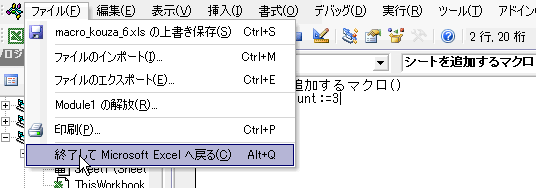
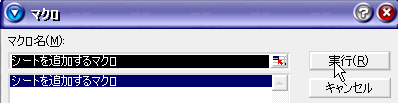 マクロの実行ボタンをクリックすると、
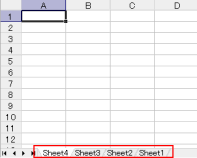 シートが3枚追加されます。
今日は、ここまでです。
お疲れ様でした。
スポンサーリンク
スポンサーリンク