Excel マクロ データのない不要な行を削除するマクロ
マクロ講座
データのない不要な行を削除するマクロ
マクロ講座21回目は、データのない不要な行を削除するマクロ(空白行を削除するマクロ)です。
(サンプルファイルは、こちらから マクロ講座21回サンプルデータ)
今日は、データのない不要な行を削除するマクロを作成します。
大きな表で、追加したり削除したりを繰り返しているうちに、
データのない空白の行が、ところどころにできてしまった場合、
1行ごとに削除していもいいのですが、大量にあると、けっこう大変な作業になります。
そのようなことが頻繁にあるのなら、時間の節約のために、
データのない行を削除し、行を詰めるマクロを作成してみましょう。
マクロの記録を実行する。
さあ、今日もおきまりの実習です。
EntireRow Delete を使います
データのない空白の行が、ところどころにできてしまった表です。
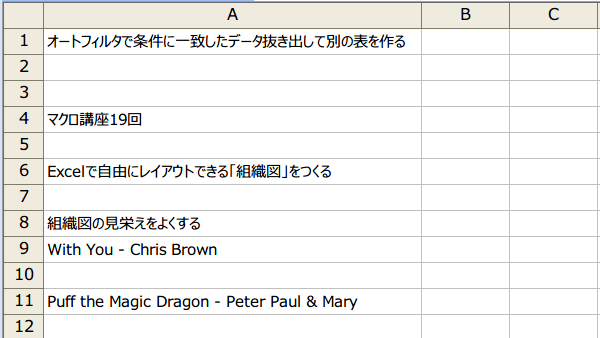
(1)マクロの記録ボタン●(赤い丸)をクリックして、
マクロの記録を開始します。
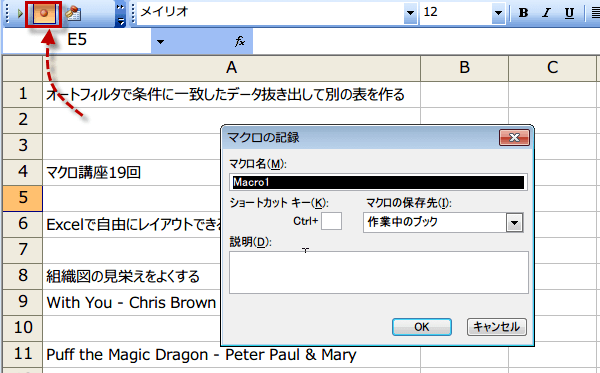
マクロの記録を開始します。
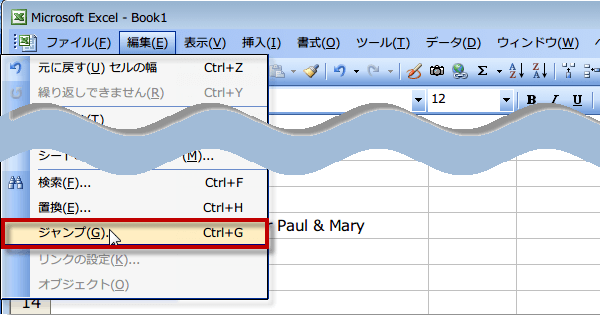
(2)ファイルメニューから、編集をクリックし、
ジャンプを選択します。
(3)ジャンプダイアログが表示されたら、一番下のセル選択をクリックし

次に表示される、選択オプションで、空白セルを選択。
OKをクリックすると、ダイアログが閉じ、表の空白セルがすべて選択されています。
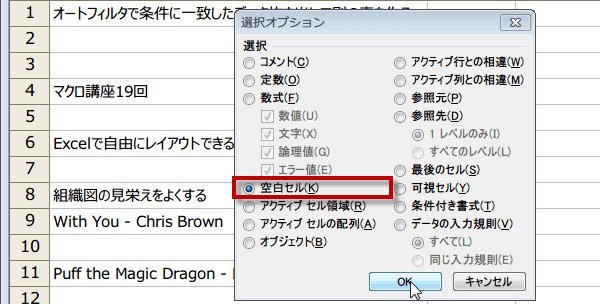
OKをクリックすると、ダイアログが閉じ、表の空白セルがすべて選択されています。
こんどは、右クリックして表示されるメニューから削除を選択し、
表示される削除ダイアログから、 行全体にチェックをいれます。OKをクリック。

表示される削除ダイアログから、 行全体にチェックをいれます。OKをクリック。
すべての空白行が削除されています。
マクロの記録を終了します。
さあ、コードを見てみましょう。
マクロの記録を終了します。
さあ、コードを見てみましょう。
スポンサーリンク
スポンサーリンク