選択したセルに文字を入力するマクロ~
マクロ講座8回その2
選択したセルに文字を入力するマクロ
その1からの続きです
まず、アクティブセルを変更するマクロを作りましょう。
(サンプルファイルは、こちらから マクロ講座8回サンプルデータ)
(1)Macro1は、セルを選択するだけでしたので、もう1度マクロの記録を行いましょう。
今度は、セルを選択してそのセルに入力します。
選択したセルに文字を入力するマクロの記録
マクロの記録ボタン(赤い○)を押します。
マク□の記録を開始します。
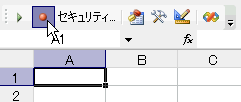
マク□の記録を開始します。
(2)次に、C3セルを選択し、アクティブにします。
セルに文字を入力します。
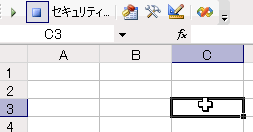
セルに文字を入力します。
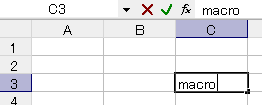
macroと入力して、エンターキーを押します。マク□の記録を終了します。
「記録終了」の青い■ボタンをクリックします。
「記録終了」の青い■ボタンをクリックします。
 (3)それでは、マクロの中身を表示させてください。
 今度は、このショートカットキーをつかいましょう。
オルトキー + F8キー
オルトキーを押したまま、続けてF8キーも押します。
(4)[マクロ]ダイア□グボックスが表示されます。
ここで、[マクロ名]のリストから表示させたいマクロを選択し、
[編集]をクリックします。
ここで、[マクロ名]のリストから表示させたいマクロを選択し、
[編集]をクリックします。
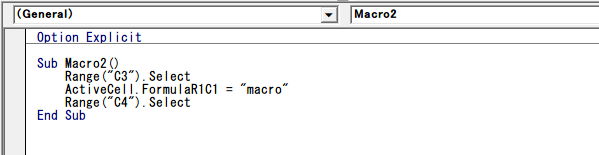
(3)中身は、こんな具合です。
コメント部分は、削除して説明します。
(4)セルに文字を入力したコード部分は
ActiveCell.FormulaR1C1 = "macro"
の部分です。
意味は、
アクティブセルに「macro」と入力する
となります。
FormulaR1C1は、現時点では、セルの内容と理解してください。
Range("D3").Select の部分は、
エンターキーを押して確定したので、アクティブセルが移動したのです。
この部分は不要なので1行削除します。
コメント部分は、削除して説明します。
Sub Macro2()
    Range("C3").Select
    ActiveCell.FormulaR1C1 = "macro"
    Range("C4").Select
End Sub
(4)セルに文字を入力したコード部分は
ActiveCell.FormulaR1C1 = "macro"
の部分です。
意味は、
アクティブセルに「macro」と入力する
となります。
FormulaR1C1は、現時点では、セルの内容と理解してください。
Range("D3").Select の部分は、
エンターキーを押して確定したので、アクティブセルが移動したのです。
この部分は不要なので1行削除します。
スポンサーリンク
スポンサーリンク
(5)すこし、遊んでみましょう。
Range("C3").Select →Range("C3:G13").Select ですよ。
Sub Macro2()
    Range("C3:G13").Select
    ActiveCell.FormulaR1C1 = "★"
End Sub
と、書き換えて、マクロを実行します。Range("C3").Select →Range("C3:G13").Select ですよ。
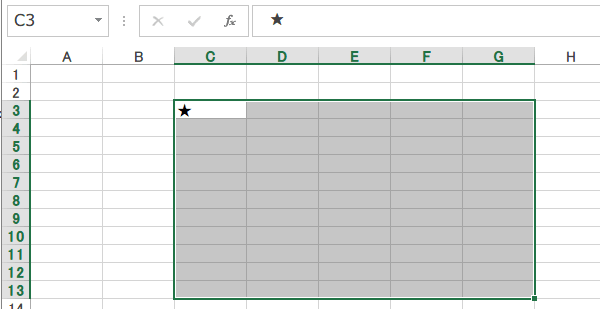
(6)どうなりましたか?
C3:G13を範囲として選択したのに、
入力されたのは、C3セルだけですね。
アクティブセルがC3にあるからです。
マクロの記録では、アクティブセルにしか入力できないのですが、
書き換えると、アクティブセル以外にも入力できてしまいます。
(7) そこで、
もう1回書き換えますよ。
ActiveCell.FormulaR1C1 = "★" の部分の、ActiveCellを
Selectionに変えます。
もう1回書き換えますよ。
ActiveCell.FormulaR1C1 = "★" の部分の、ActiveCellを
Selectionに変えます。
Sub Macro2()
    Range("C3:G13").Select
    Selection.FormulaR1C1 = "★"
End Sub
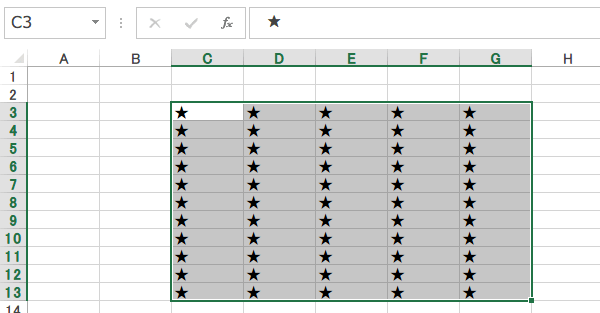
(8)これでマクロを実行してみましょう。
選択範囲全部に★が入力されました。
今日は、ここまでです。
お疲れ様でした。
選択範囲全部に★が入力されました。
今日は、ここまでです。
お疲れ様でした。
スポンサーリンク
スポンサーリンク