「マクロ講座5回」~マクロのコピー、編集~
マクロ講座5回
マクロのコピー、編集
前回の復習とマクロの応用例として、生成されたコードを編集して実務に役立つ一行マクロを作成しましょう。。選択範囲をコピーし新規シートに貼り付け
(サンプルファイルは、こちらから マクロ講座5回サンプルデータ)
■前回の復習■
前回、マクロの構文は、大きく2つだけと言いました。
内容をおさらいすると、

実は、マクロのコードは、たった2つの構文で成り立っているからです。
その1つが、
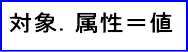
「対象.属性=値」構文です。
つまり対象(選ばれた物)の属性を○○にする
もう一つは、
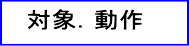
「対象.動作」構文です。
意味は、対象を動作する
マクロのコードは、この2つの構文しかないのですから、
たとえ、英語で書かれているからといっても、恐れることはないんです。
そして、次ののマクロを作成しましたね。
選択範囲をコピーして新規ブックに貼り付けマクロ
思い出しましたか?
マクロを保存してない人は、前回のサンプルをダウンロードしてください。
マクロの有効活用 選択範囲をコピーし新規シートに貼り付けるマクロ
(1) それでは、前回のマクロの中身を表示させてください。
[ツール]メニューの[マクロ]から[マクロ…]を選択します。
[マクロ]ダイアログボックスが表示されます。
ここで、[マクロ名]のリストから表示させたいマクロを選択し、
[編集]をクリックします。
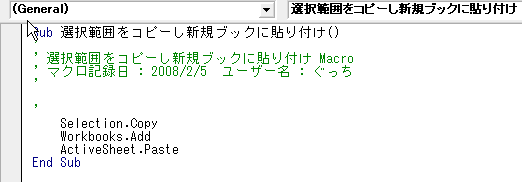
[ツール]メニューの[マクロ]から[マクロ…]を選択します。
[マクロ]ダイアログボックスが表示されます。
ここで、[マクロ名]のリストから表示させたいマクロを選択し、
[編集]をクリックします。
(2)マクロ本文の意味は、
Selection.Copy 選択したものをコピー
Workbooks.Add ワークブックを追加
ActiveSheet.Paste アクティヴシートに貼り付ける
Workbooks.Add で、ワークブックを追加という意味になりますから、
その Workbooksをシートを追加に変更してみましょう。
Selection.Copy 選択したものをコピー
Workbooks.Add ワークブックを追加
ActiveSheet.Paste アクティヴシートに貼り付ける
Workbooks.Add で、ワークブックを追加という意味になりますから、
その Workbooksをシートを追加に変更してみましょう。
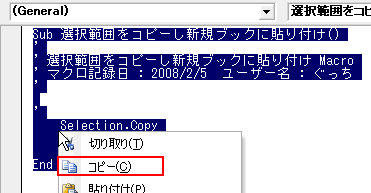
(3)コードを選択し、コピーします。
コードの左上端にマウスポインタを合わせ、
マウスポインタが右向きに変わったら、左端を下にドラッグしてコードを
選択します。
マウスの右ボタンをクリックして、表示されるメニューからコピーを選択します。
コードの左上端にマウスポインタを合わせ、
マウスポインタが右向きに変わったら、左端を下にドラッグしてコードを
選択します。
マウスの右ボタンをクリックして、表示されるメニューからコピーを選択します。
貼り付けます。
コードの一番下にカーソルを置き、マウスの右ボタンをクリックして、
メニューから[貼り付け]を選択します。
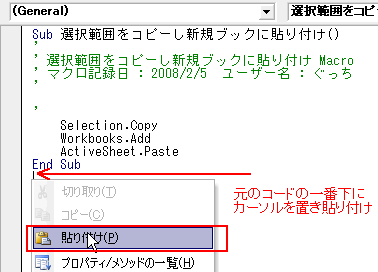
コードの一番下にカーソルを置き、マウスの右ボタンをクリックして、
メニューから[貼り付け]を選択します。
スポンサーリンク
スポンサーリンク
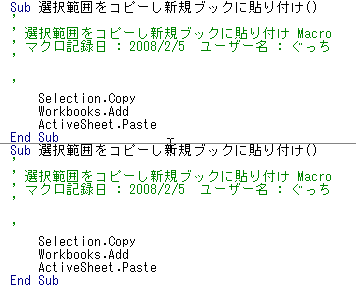 コピーしたコードをその真下に貼り付けたところです。
このままでは、同じ名前のマクロが2つあることになりエラーが起きてしまいます。
まず名前を変更しましょう。
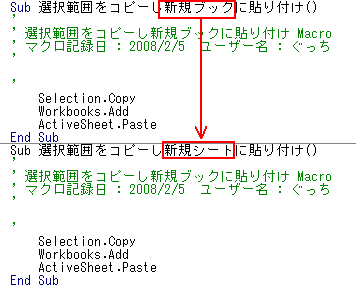
(4)マクロ名を変更
コピーしたマクロの名前部分、
新規ブックを新規シートに変更しました。
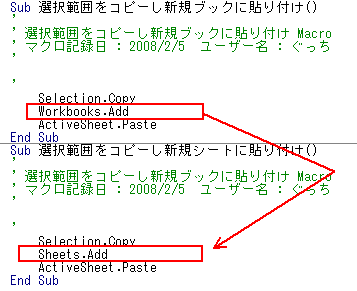
(5)マクロ本文の編集
Workbooks を Sheets に書き換えます。
('の部分は説明の邪魔なので省略します)
変更前
Workbooks を Sheets に書き換えます。
('の部分は説明の邪魔なので省略します)
変更前
Sub 選択範囲をコピーし新規ブックに貼り付け()
    Selection.Copy
    Workbooks.Add
    ActiveSheet.Paste
End Sub
変更後
Sub 選択範囲をコピーし新規シートに貼り付け()
    Selection.Copy
    Sheets.Add After:=ActiveSheet
    ActiveSheet.Paste
End Sub
(6)右上隅の「閉じる」ボタンをクリックして、VisualBasicEditorを閉じます。
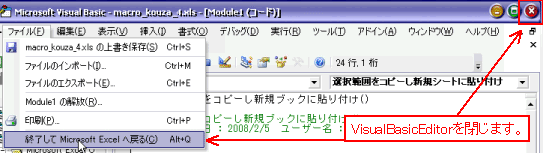
編集したマクロはブックの保存と同時に保存されるので、
ここでは保存せすに閉じてしまっても大丈夫です。
どうしても心配なら、先に保存アイコンをクリックしてください。

編集したマクロはブックの保存と同時に保存されるので、
ここでは保存せすに閉じてしまっても大丈夫です。
どうしても心配なら、先に保存アイコンをクリックしてください。
スポンサーリンク
スポンサーリンク