EXCELのセル上にボタン マクロ実行ボタンの作り方とカスタマイズ
EXCELのセル上にマクロ用のボタン マクロ講座18回
マクロ実行ボタンの作り方とカスタマイズ
EXCELシート上にをマクロのボタンをつくる方法とカスタマイズ方法
マクロ講座で紹介したマクロや、自分で自動記録したマクロなどを、実行するときに、いちいち、マクロ・ウィンドウを呼び出し、マクロを選択して[実行]ボタンをクリックする、といった手順では、手間がかかって仕方がありません。
毎回利用したり、頻繁に利用するマクロは,ボタン一つで実行できれば便利です。
そこで、今回は、マクロボタンを作成します。Excelでマクロの実行ボタンを作成するには、2つの方法があり、
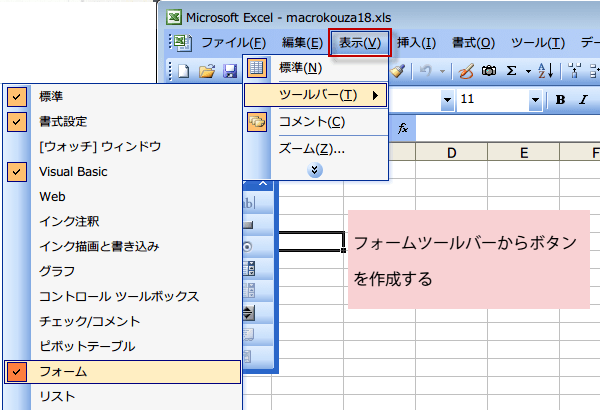
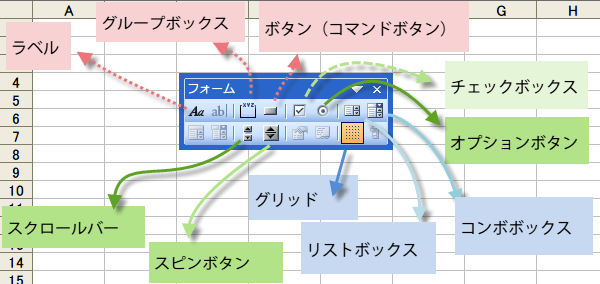
ひとつはフォームツールバーから作る方法、もう一つはコントロールツールボックスから作る方法です。
フォームツールバーからボタンを作成した場合は、表示される文字色の変更はできますが、ボタン自体の色はデフォルトのままで変更できません。
一方コントロールツールボックスから作成するボタンはActivXコントロールと呼ばれ、フォームツールバーのコントロールよりも詳細な設定や高度な機能が利用できるようになっています。
2014年ごろまではExcel2003においては、両方利用できましたが、Excel2003のサポートが終了した現在は、コントロールツールボックスからボタンは作成できない状態になってしまいました。
Excel2003でもフォームツールバーから作成するのマクロ実行ボタンは作れますので内容を差し替えることにしました。
また、Excel2007以降では、コントロールツールボックスからのボタンを作成できますので、方法を紹介させていただきます。
(Excel2003でもコントロールツールボックスを有効にする対処の方法があるのかもしれませんが、現状として管理人には方法が見つかっていません。)
(サンプルファイルは、こちらから マクロ講座18回サンプルデータ)
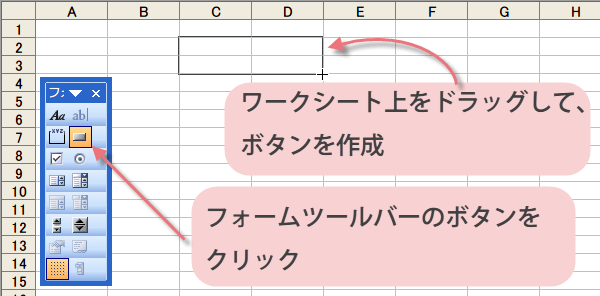
マクロ実行ボタンを作成~フォームツールバー
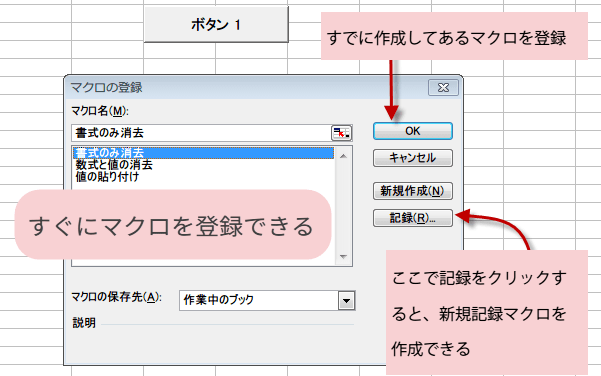
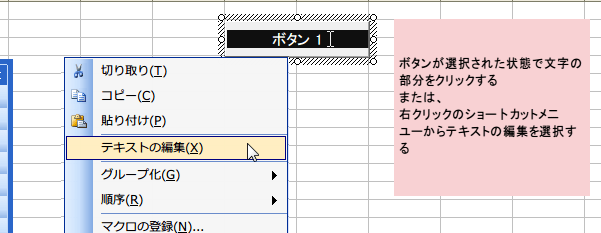
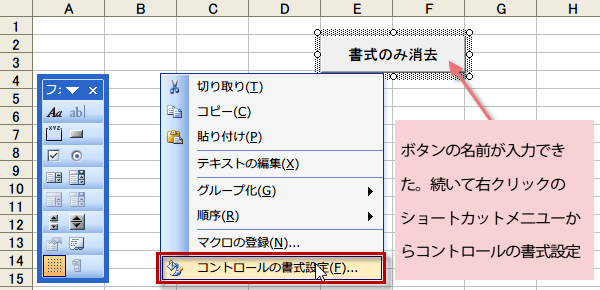
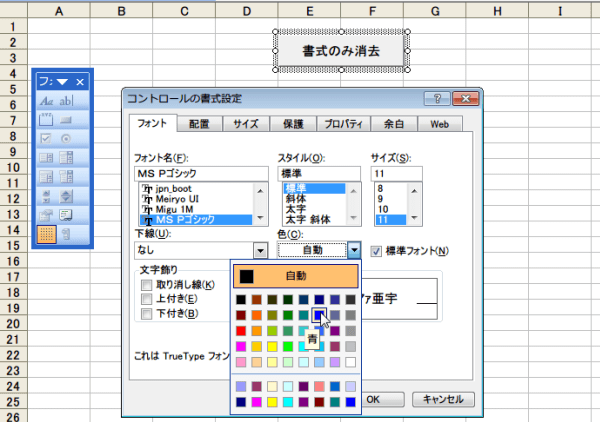
できあがったマクロ実行ボタンです。。
機能するかどうか、数値に書式を設定してからボタンを押してみます。
 表示ボタンからツールバーを選択して、コントロールツールボックスを表示することもできます。