EXCELのセル上にボタン マクロ実行ボタンを作ろう~
マクロ講座9回 その2 EXCELのセル上にボタン
マクロ実行ボタンをセルの上に作ろう
マクロを実行するとき、マクロツールバーから、緑の三角をクリックして
実行できますが、いくつもマクロがある場合、選択しなければなりません。
ショートカットキーも設定できますが、マクロが増えると、
どれがどれだったのか混乱しそうになります。
今回は、そんなわずらわしさを解消するために、セル上に「マクロの実行ボタン」を作成したいと思います。
目的のマクロを一発で実行できるようになるので便利ですよ。
さあ、さっそく操作をしていきます。
上のマクロ講座9回その1で作った罫線も消去するマクロを使います。
(サンプルファイルは、こちらから マクロ講座9回サンプルデータ)
Excelのセル上にマクロ実行ボタンを作る
Excelのセル上にマクロ実行ボタンを作るには、
(1)メニューバーの[表示]-[ツールバー]-[フォーム]を選び、
「フォーム」を表示させます。
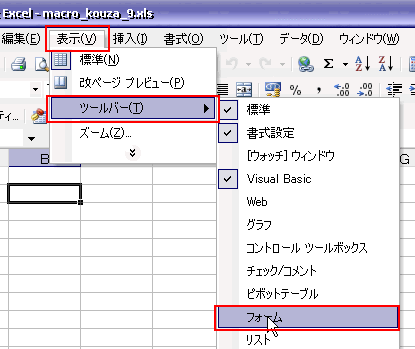
(1)メニューバーの[表示]-[ツールバー]-[フォーム]を選び、
「フォーム」を表示させます。
(2)「フォーム」中の上段左から4番目にあるボタンをクリックします。
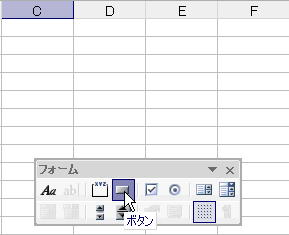
(3)次に、ワークシート上のの好きなところにマクロボタンを作成するので、範囲をドラックします。
ドラッグしたサイズで、ボタンが作成されます。
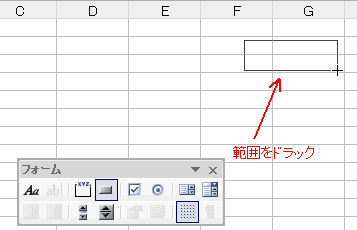
ドラッグしたサイズで、ボタンが作成されます。
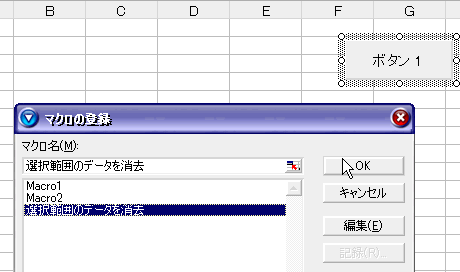
(4)マクロを登録するダイアログボックスが表示されますので、その1で作成した消去するマクロを選びます。
(5)「OK」ボタンを押すと、消去するマクロボタンの完成です。
マクロ2を実行して、範囲に★を入力しましょう。
今作ったボタン1をクリックしてみてください。
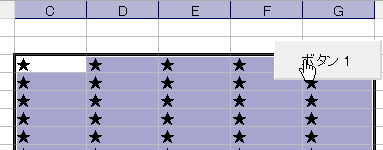
今作ったボタン1をクリックしてみてください。
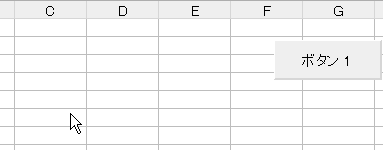
このようにすると,自分が作成したり自動記録でできたマクロをワークシート上にボタンで登録することにより,それ以降簡単に操作することができます。
サンプルのボタン2は★を入力するマクロを実行します。
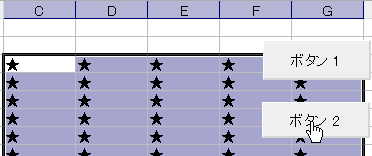
今日の講義は以上です。お疲れ様でした。
今日の講義は以上です。お疲れ様でした。
スポンサーリンク
スポンサーリンク