「マクロ講座9回」~その1 消去するマクロ~
マクロ講座
データを消去するマクロを作る
前回のマクロでは、選択セル全部に★を入力して終了しました。
(サンプルファイルは、こちらから マクロ講座9回サンプルデータ)
マクロ講座8回の選択セルに★を入力するコードは、こんなのです↓
Sub Macro2()
    Range("C3:G13").Select
    Selection.FormulaR1C1 = "★"
End Sub
マクロを実行してみましょう。
以下の図のように、選択範囲全部に★が入力されました。
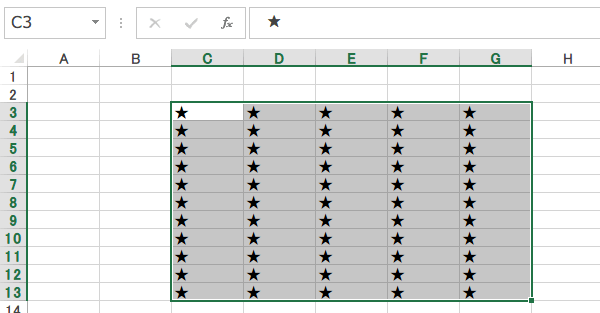
以下の図のように、選択範囲全部に★が入力されました。
さあ、今日は、これらを消去するマクロをつくります。
上図のように、消去したい範囲を選択してください。
上図のように、消去したい範囲を選択してください。
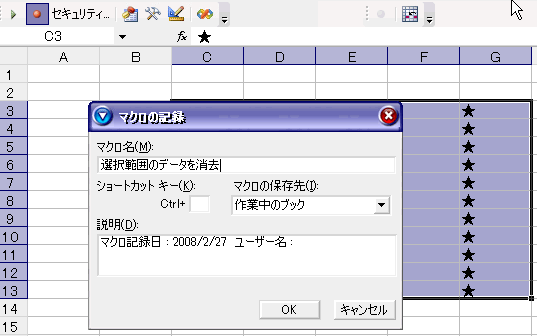
マクロの実行ボタン(赤い丸)をクリック
マクロ名は、「データを消去」とかつけるといいですね。
OKボタンをクリックすると、マクロの記録が始まります。
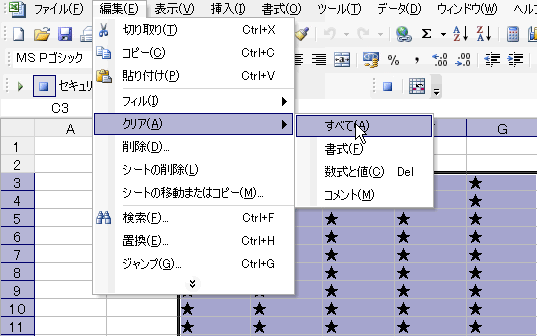
メニューから編集、クリア、すべて
の順に選択します。
★が全部消えましたね。
マクロの記録を終了ボタン(青い四角)をクリックします。
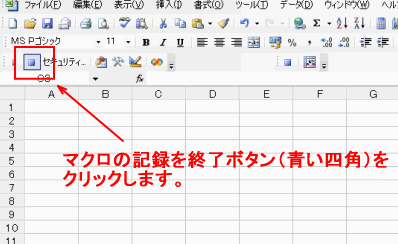
マクロの記録を終了ボタン(青い四角)をクリックします。
早速、マクロの中身を見てみましょう。
コメント部分を除くと、たった1行だけなんです。
でもけっこう便利だったりします。
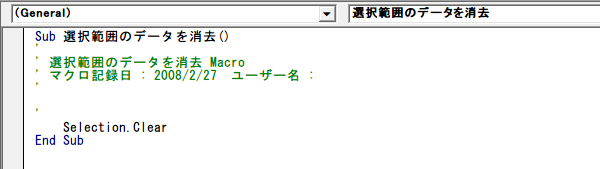
コメント部分を除くと、たった1行だけなんです。
でもけっこう便利だったりします。
Sub 選択範囲のデータを消去()
    Selection.Clear
End Sub
選択範囲のデータを消去するバリエーション
Selection.Clear 罫線も含めてすべて消去します。
Selection.ClearContents 数式と値を消去
Selection.ClearFormats 書式のみ消去
Selection.ClearComments コメントを削除
Selection.Clear 罫線も含めてすべて消去します。
Selection.ClearContents 数式と値を消去
Selection.ClearFormats 書式のみ消去
Selection.ClearComments コメントを削除
スポンサーリンク
スポンサーリンク