「マクロ講座4回」~マクロの構文~
マクロ講座
マクロ講座4回 マクロの構文~
今回は、マクロの構文について、勉強します。
「対象.属性=値」構文
「対象.動作」構文
マクロの構文~①「対象.属性=値」構文
前回、自分で作ったマクロを開きましょう。
保存してない人は、サンプルをダウンロードするか、今作ってもいいですよ。
(サンプルファイルは、こちらから マクロ講座4回サンプルデータ)
選択セルのフォントを太字
というマクロを作りましたね。
作成したマクロの中身を見てみましょう。
操作は、
[ツール]メニューの[マクロ]から[マクロ…]を選択します。
[マクロ]ダイア□グボックスが表示されます。
ここで、[マクロ名]のリストから表示させたいマクロを選択し、編集をクリックします。
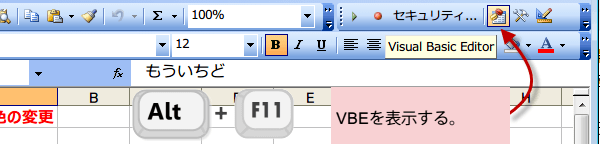
あるいは、ツールバーのボタンからでも、ショートカットキーからでも表示できます。
というマクロを作りましたね。
作成したマクロの中身を見てみましょう。
操作は、
[ツール]メニューの[マクロ]から[マクロ…]を選択します。
[マクロ]ダイア□グボックスが表示されます。
ここで、[マクロ名]のリストから表示させたいマクロを選択し、編集をクリックします。
あるいは、ツールバーのボタンからでも、ショートカットキーからでも表示できます。
中を見ると、フォント太字の16ポイントという記録のマクロ(不要な部分は削除済み)が現れます。
記録のマクロは、以下のように書かれています。
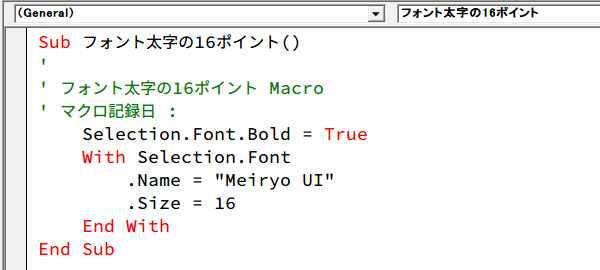
このマクロはフォントを太字にするというマクロとフォントをMeiryo UIにする、そして16ポイントにするという3つのマクロに分けることができます。
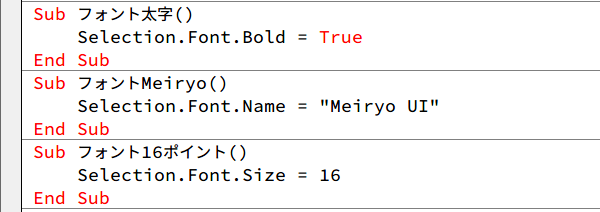
太字にするマクロの部分だけなら
太字にするマクロの部分だけなら
Sub フォント太字()
    Selection.Font.Bold = True
End Sub
難しそうに見えるマクロのコードもここまでシンプルですと、
理解できそうじゃあないですか?

実は、マクロのコードは、たった2つの構文で成り立っているからです。
その1つが、

Selection.Font.Bold = True は、
上記の 「対象.属性=値」構文と同じです。
つまり対象(選ばれた物)のFont.Boldを Trueにしろ
もう一つは、

「対象.動作」構文です。
意味は、対象を動作する
マクロのコードは、この2つの構文しかないのですから、
たとえ、英語で書かれているからといっても、恐れることはないんです。
理解できそうじゃあないですか?
実は、マクロのコードは、たった2つの構文で成り立っているからです。
その1つが、
Selection.Font.Bold = True は、
上記の 「対象.属性=値」構文と同じです。
つまり対象(選ばれた物)のFont.Boldを Trueにしろ
もう一つは、
「対象.動作」構文です。
意味は、対象を動作する
マクロのコードは、この2つの構文しかないのですから、
たとえ、英語で書かれているからといっても、恐れることはないんです。
スポンサーリンク
スポンサーリンク