マクロ講座19回-2 可変の表をコピーしてSheet2に貼り付け
マクロ講座
マクロ講座19回-2 可変の表をコピーしてSheet2に貼り付け
では次に、さらに、End(xlUp)を使って、応用のマクロを作りましょう。
決まったサイズの表を選択してSheet2にコピーするのなら、マクロの記録で作れますね。
でも、毎回データ量が異なるために選択範囲が変わってしまう表を、
Sheet2にコピーする場合には、End(xlUp)を使って編集して使うようにします。
(サンプルファイルは、こちらから マクロ講座19回サンプルデータ)
表のコピーとSheet2へのペーストを記録する
マクロの記録で
表のコピーとSheet2へのペースト(貼り付け)を実行し、記録してください。
マクロの実行ボタン(赤い丸)をクリックして記録を開始します。
表のコピーとSheet2へのペースト(貼り付け)を実行し、記録してください。
マクロの実行ボタン(赤い丸)をクリックして記録を開始します。
マクロ名は、「表のコピー」とかつけるといいですね。
マクロの保存先は、現在作業中のブックでいいです。
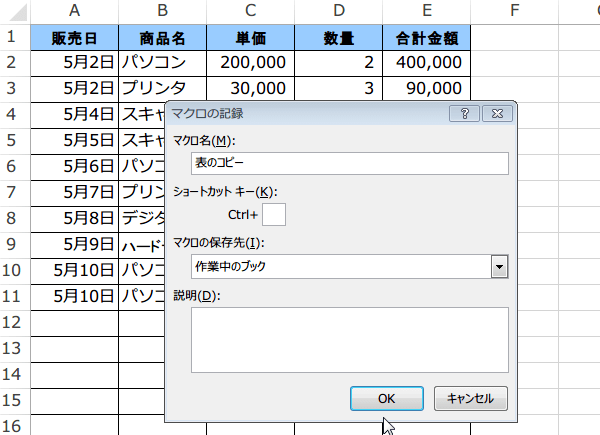
OKボタンをクリックすると、マクロの記録が始まります。
マクロの保存先は、現在作業中のブックでいいです。
OKボタンをクリックすると、マクロの記録が始まります。
まずSheet1の表全体、
サンプルでは、A1からE11までを選択してコピーしてください。
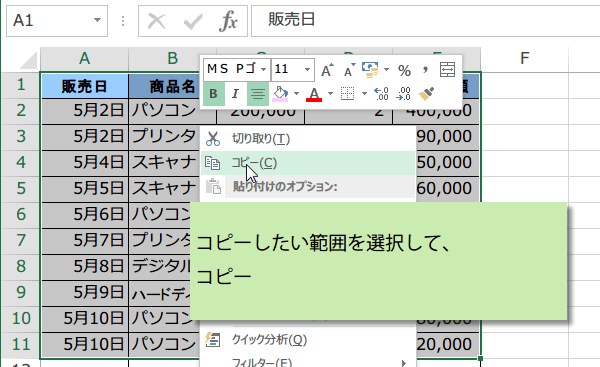
サンプルでは、A1からE11までを選択してコピーしてください。
そしてSheet2を開いて、貼り付けます。マクロの記録を終了します。
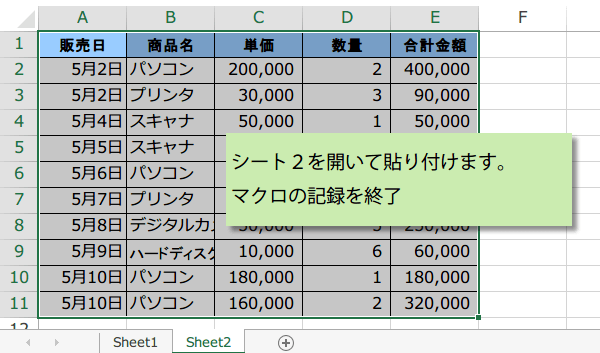
停止ボタンを押して、マクロの記録はこれで終わりです。
マクロの中身を見る
マクロの実行ボタンをクリックして、
開くダイアログから編集ボタンをクリックします。
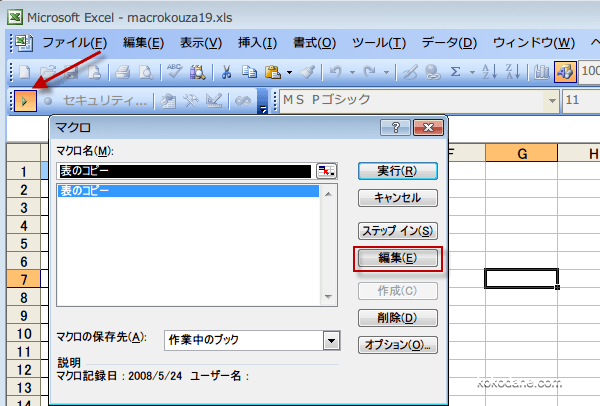
それでは、マクロの中身を見てみましょう。
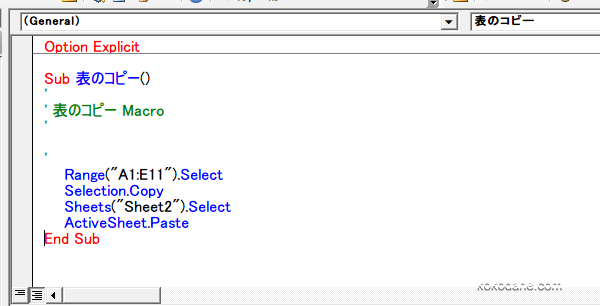
ここで変更するのは、
Range("A1:E11").Select
の部分です。
毎回、表の長さが異なるわけですから、
E11は最終行で、変数ですね。
の部分です。
毎回、表の長さが異なるわけですから、
E11は最終行で、変数ですね。
スポンサーリンク
スポンサーリンク