マクロ講座6回[マクロ]ダイアログポックスの説明
マクロ講座
マクロ講座6回 [マクロ]ダイアログポックスの説明
今回は、何度も登場している[マクロ]ダイアログポックスを紹介します。
(サンプルファイルは、こちらから マクロ講座6回サンプルデータ)
形状はこのようになっています。下図↓
[マクロ]ダイアログポックス
では、項目の説明をしましょう。
マクロ名で、マクロを選択します。
実行は、選択したマクロが実行されます。
キャンセルは、取り消し
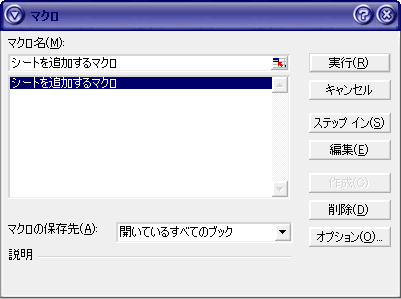
マクロ名で、マクロを選択します。
実行は、選択したマクロが実行されます。
キャンセルは、取り消し
次に、ステップインですが、
【ステップイン】
VisualBasicEditorが開き、選択したマクロが1行ずつ実行されるモードに なります。
これは、マクロの動作を確認するために使用する機能です。
【編集】
VisualBasicEditorが開き、選択したマクロのコードを編集できる画面になります。
【作成】
マクロ名ボックスに新しいマクロ名を入力すると使用できます。
VisualBasicEditorが開きます。
【削除】
選択したマクロが削除されます。
【オプション】
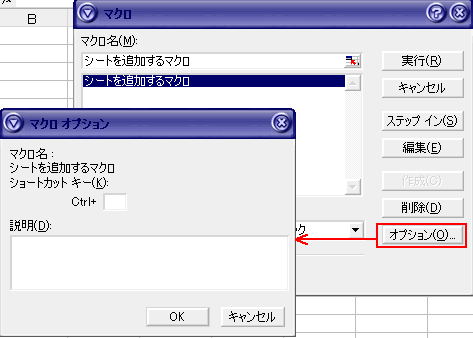
マクロの記録時に設定した「ショートカットキー」や「説明」を変更できます。
[マクロオプション]ダイアログボックスが表示されます。下図↓
【ステップイン】
VisualBasicEditorが開き、選択したマクロが1行ずつ実行されるモードに なります。
これは、マクロの動作を確認するために使用する機能です。
【編集】
VisualBasicEditorが開き、選択したマクロのコードを編集できる画面になります。
【作成】
マクロ名ボックスに新しいマクロ名を入力すると使用できます。
VisualBasicEditorが開きます。
【削除】
選択したマクロが削除されます。
【オプション】
マクロの記録時に設定した「ショートカットキー」や「説明」を変更できます。
[マクロオプション]ダイアログボックスが表示されます。下図↓
Addの引数Countでシートを追加するマクロ
さあ、次は今日の実習です。
説明ばかりではつまりませんからね。
(1) それでは、前回のマクロの中身を表示させてください。
今日は、ショートカットキーをつかいましょう。
説明ばかりではつまりませんからね。
(1) それでは、前回のマクロの中身を表示させてください。
今日は、ショートカットキーをつかいましょう。
オルトキー + F8キー
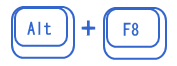
オルトキーを押したまま、続けてF8キーも押します。
[マクロ]ダイア□グボックスが表示されます。
ここで、[マクロ名]のリストから表示させたいマクロを選択し、
[編集]をクリックします。
オルトキーを押したまま、続けてF8キーも押します。
[マクロ]ダイア□グボックスが表示されます。
ここで、[マクロ名]のリストから表示させたいマクロを選択し、
[編集]をクリックします。
Sub 選択範囲をコピーし新規シートに貼り付け()
    Selection.Copy
    Sheets.Add After:=ActiveSheet
    ActiveSheet.Paste
End Sub
スポンサーリンク
スポンサーリンク