Visual Basicのツールバーを表示~マクロのツールバーを表示~フォントを太字にする
マクロ講座3回
Visual Basic のツールバーを表示させる
今回から、Excelの中でVBAを使っていくためにVisual Basicのツールバーを表示させます。
Visual Basicのツールバーを表示させたら、
Visual Basicのツールバーの●マークの「マクロの記録」をクリックして、マクロの記録を開始してみましょう!
(サンプルファイルは、こちらから マクロ講座3回サンプルデータ)
Visual Basicのツールバーを表示:操作法
メニューから、
表示⇒ツールバー⇒Visual Basicの順に選択してクリックしてください。
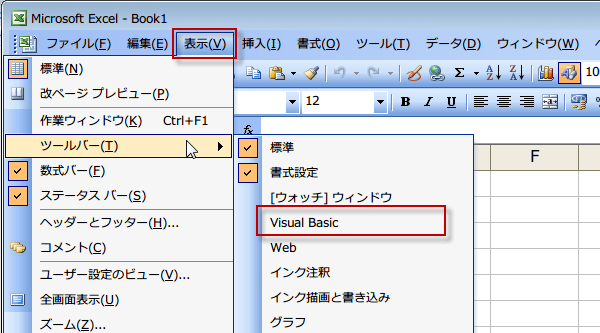
表示⇒ツールバー⇒Visual Basicの順に選択してクリックしてください。
このツールバーを表示させておけば、
マクロの記録の開始、及び終了が、ボタンを押すだけで簡単にできてしまします。
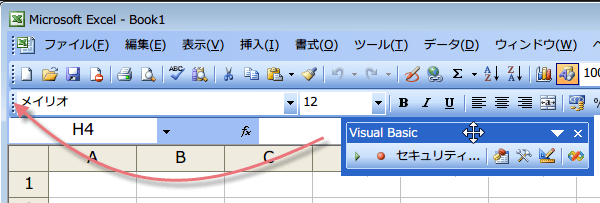
これからは、頻繁に利用しますので、Visual Basicのツールバーを表示させてください。
Visual Basicのツールバーを選択してポインターが十字に変わったら、ググッと好きな位置に移動できます。
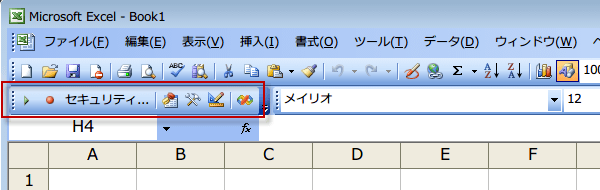
マクロの記録の開始、及び終了が、ボタンを押すだけで簡単にできてしまします。
これからは、頻繁に利用しますので、Visual Basicのツールバーを表示させてください。
Visual Basicのツールバーを選択してポインターが十字に変わったら、ググッと好きな位置に移動できます。
もう1つ、マクロの記録終了というツールバーもあります。
こちらは、記録を終了させる専門です。
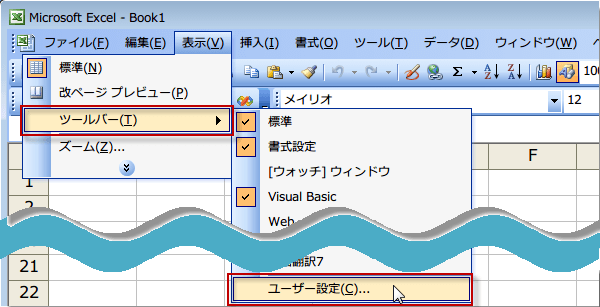
こちらは、記録を終了させる専門です。
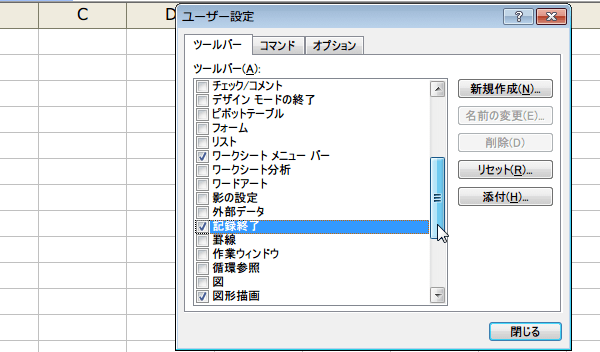
表示⇒ツールバー⇒ユーザー設定の順に選択して、表示される、ユーザー設定ダイアログから、記録終了にチェックを入れてください。
閉じるボタンをクリックします。
閉じるボタンをクリックします。
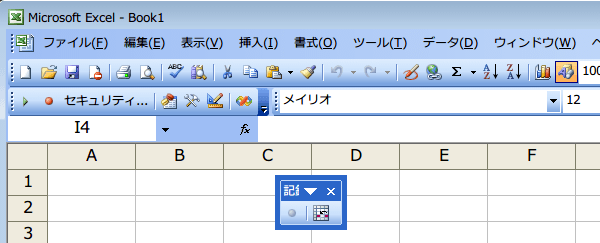
マクロの記録終了ツールバーです。
マクロの記録:選択セルのフォントを太字
選択セルのフォントを太字にするマクロを作成してみましょう。
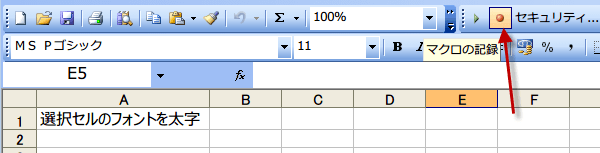
記録開始ボタンを●クリックします。
記録開始ボタンを●クリックします。
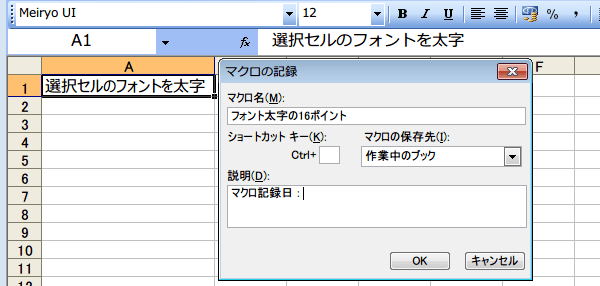
マクロの記録ダイアログが、表示されます。
OKをクリックして記録をスタートさせます。
OKをクリックして記録をスタートさせます。
今回は、選択セルのフォントを太字にして大きさも変更してみましょう。
ツールバーから、B(太字)をクリック 次にフォントのサイズを16ポイント に変更。これにて終了
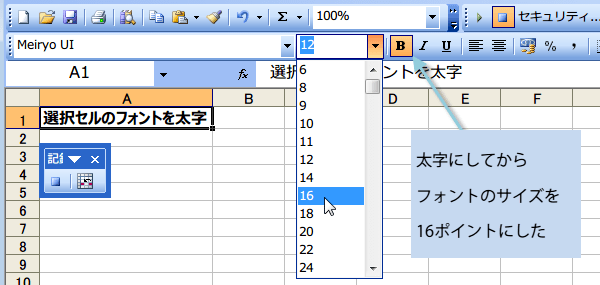
ツールバーから、B(太字)をクリック 次にフォントのサイズを16ポイント に変更。これにて終了
ツールバーの●マークが消えて■ボタンに変わっていますね。
■ボタンをクリックすると、マクロの記録は終了です。
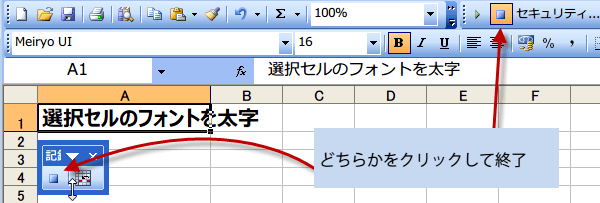
なんにも、難しいことはありませんね。テープレコーダなら、
Visual Basicのツールバーの●マークは、ちょうど録音開始みたいな感じ。
Visual Basicのツールバーの■マークは、録音停止みたいな感じです。
それが、マクロの記録になっただけなんです。(⌒_⌒) 記録されたマクロには不要な部分もあったので、すっきりさせました。
Visual Basicのツールバーの●マークは、ちょうど録音開始みたいな感じ。
Visual Basicのツールバーの■マークは、録音停止みたいな感じです。
それが、マクロの記録になっただけなんです。(⌒_⌒) 記録されたマクロには不要な部分もあったので、すっきりさせました。
Sub フォント太字の16ポイント()
    Selection.Font.Bold = True
    With Selection.Font
        .Name = "Meiryo UI"
        .Size = 16
    End With
End Sub
今日の講義は以上です。お疲れ様でした。スポンサーリンク
スポンサーリンク