行を挿入するマクロ~やさしいマクロ講座
マクロ講座22回
(1)行を挿入するマクロ
今日のメニューは、
(1)行を挿入するマクロ
(2)セルを挿入するマクロ
(3)一行おきに空白セルを挿入するマクロ
となっています。
(サンプルファイルは、こちらから マクロ講座22回サンプルデータ)
Selection.EntireRow.Insert
行を挿入するマクロの記録をしてみましょう。
さあ、今日もおきまりの実習ですよ。
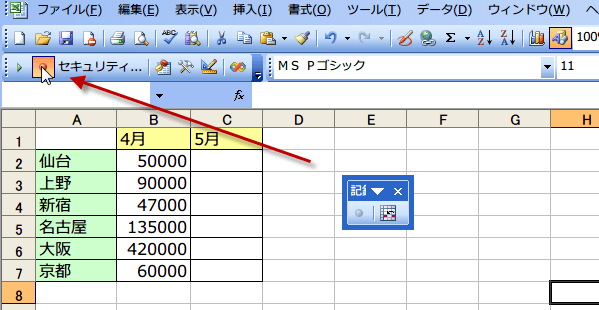
(1)マクロの記録を開始、
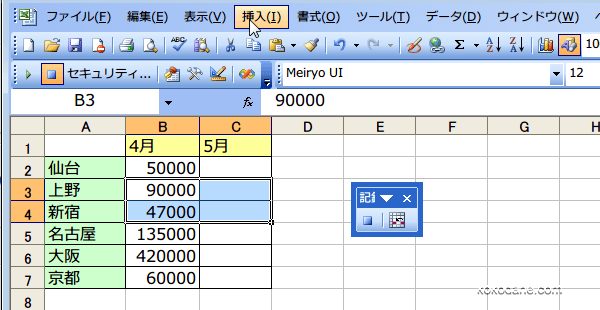
(2)B3:C4のセル範囲を選択し、
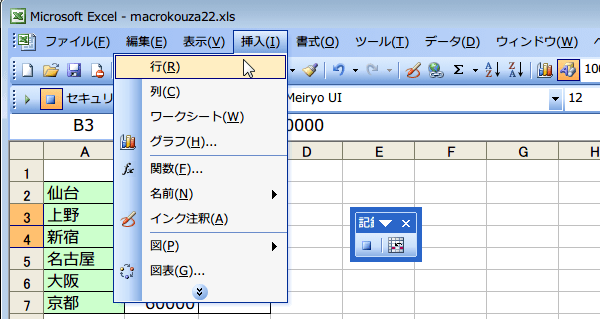
[挿入]メニューから[行]を実行します。
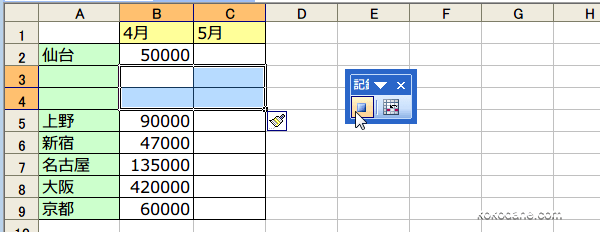
(3)選択した2行分の行が挿入されます。
マクロの記録を終了します。
さあ、今日もおきまりの実習ですよ。
(1)マクロの記録を開始、
(2)B3:C4のセル範囲を選択し、
[挿入]メニューから[行]を実行します。
(3)選択した2行分の行が挿入されます。
マクロの記録を終了します。
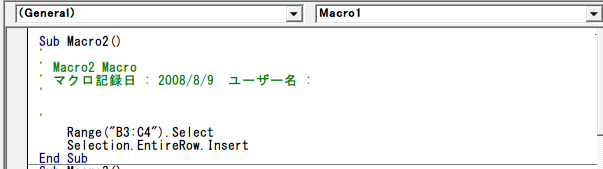
作成した2行分の行を挿入するマクロを見てみましょう。
Sub Macro2()
    Range("B3:C4").Select
    Selection.EntireRow.Insert
End Sub
コードの説明です。
Range("B3:C4").Select
B3:C4の2行選択しています。
Selection.EntireRow.Insert
Selectionの行全体に空白行を挿入します。
EntireRowは、対象のRangeオブジェクトを含む行全体を表すプロパティです。
もし、1行挿入したいのであれば、選択するのは、1行分のセルだけでいいことになります。
Range("B3:C4").Select
B3:C4の2行選択しています。
Selection.EntireRow.Insert
Selectionの行全体に空白行を挿入します。
EntireRowは、対象のRangeオブジェクトを含む行全体を表すプロパティです。
もし、1行挿入したいのであれば、選択するのは、1行分のセルだけでいいことになります。
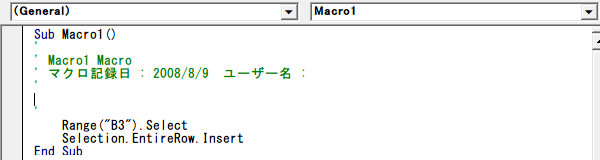
コードは、以下のようになります。
Sub Macro1()
    Range("B3").Select
    Selection.EntireRow.Insert
End Sub
実際にマクロの記録をやってみよう。
(1)マクロの記録を開始
(2)B3:C4のセル範囲を選択し、
[挿入]メニューから[行]を実行します。
[挿入]メニューから[行]を実行します。
スポンサーリンク
スポンサーリンク
(3)選択した2行分の行が挿入されます。
マクロの記録を終了します。
マクロの記録を終了します。
記録されたマクロのコードです。
同様に、1行挿入するマクロの記録をしましょう。
(1)マクロの記録を開始(2)B3セルだけを選択し、[挿入]メニューから[行]を実行します。
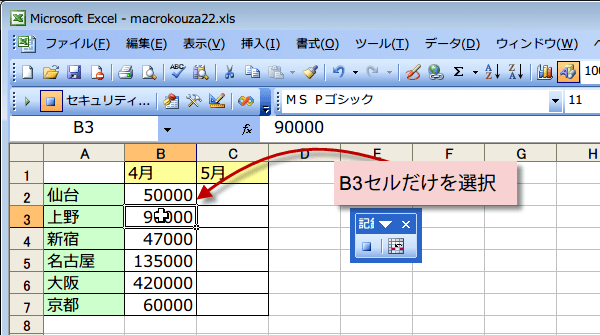
(1)マクロの記録を開始(2)B3セルだけを選択し、[挿入]メニューから[行]を実行します。
1行挿入されています。
マクロの記録を終了します。
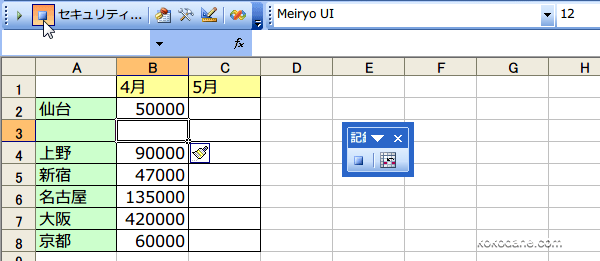
マクロの記録を終了します。
1行挿入のマクロをVBEで表示したところです。
(3)一行おきに空白セルを挿入するマクロは、サンプルをご覧ください。
今日の講義は以上です。お疲れ様でした。
今日の講義は以上です。お疲れ様でした。
スポンサーリンク
スポンサーリンク