選択範囲をコピーして新規シートに貼りつける 新規シートを追加するマクロ
マクロ講座5回~マクロのコピー、編集
選択範囲をコピーし新規シートに貼り付けるマクロ
マクロの応用例として、生成されたコードを編集して実務に役立つ一行マクロを作成しましょう。
(サンプルファイルは、こちらから マクロ講座5回サンプルデータ)
この講座では、全てを理解しなくても、習ったそばから実際に
活用できることを目指しています。
それには、生成されたコードを編集して作成すると簡単です。
マクロは元になるコードをコピーして、それにちょっと手を加えるだけで、
オリジナルのマクロを簡単に作成することができます。
選択範囲をコピーし新規シートに貼り付けるマクロ
(7)書き換えたマクロを保存したら、早速マクロを実行して確認してみましょう。
マクロは、[マクロ]ダイアログボックスから実行できます。
今回は、マクロツールバーの左端のボタンを押して、[マクロ]ダイアログボックスを表示させてみます。

マクロは、[マクロ]ダイアログボックスから実行できます。
今回は、マクロツールバーの左端のボタンを押して、[マクロ]ダイアログボックスを表示させてみます。
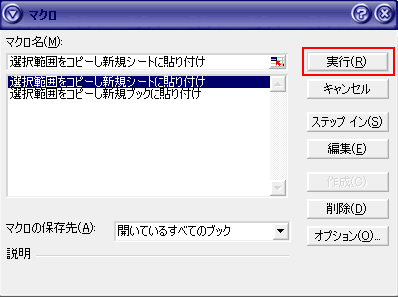 [マクロ]ダイアログボックスが表示されます。
ここで、[マクロ名]のリストから実行したいマクロを選択し、
[実行]をクリックしてください。
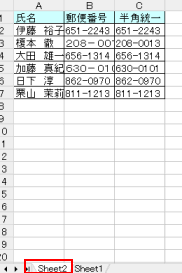 どうですか、新規シートが、元のシートとの前に挿入されましたね。
ただ、新規シートは、元のシートの右側(後方)に追加したほうが、しっくりするという方が多いかと思います。
新規シートは、元のシートの右側(後方)に追加
(8)そこで、もう少し、書き加えて、新規シートが選択しているシートの
後方(右側)に、挿入されるようにしてみましょう。
Sheets.Add の後ろに、引数を加えます。
Sheets.Add After:=ActiveSheet
After:=ActiveSheetと動作の条件をつけました。
すると、マクロは以下のようになります。
後方(右側)に、挿入されるようにしてみましょう。
Sheets.Add の後ろに、引数を加えます。
Sheets.Add After:=ActiveSheet
After:=ActiveSheetと動作の条件をつけました。
すると、マクロは以下のようになります。
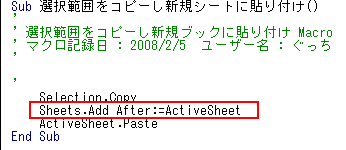
VisualBasicEditorでは左図のようになっています。
Sub 選択範囲をコピーし新規シートに貼り付け()
Selection.Copy
Sheets.Add After:=ActiveSheet
ActiveSheet.Paste
End Sub
書き換えたマクロを保存します。
スポンサーリンク
スポンサーリンク
(9)書き換えたマクロを保存したら、早速マクロを実行してみましょう。
[ツール]メニューの[マクロ]から[マクロ…]を選択します。
マクロツールバーの左端のボタンをクリックしてもOKです。
[マクロ]ダイア□グボックスが表示されます。
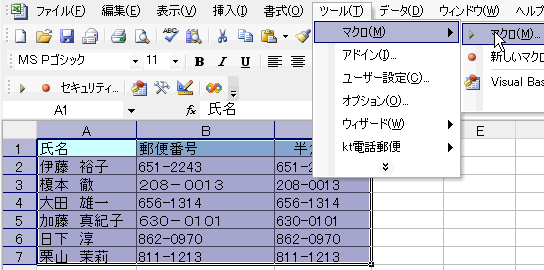
[ツール]メニューの[マクロ]から[マクロ…]を選択します。
マクロツールバーの左端のボタンをクリックしてもOKです。
[マクロ]ダイア□グボックスが表示されます。
ここで、[マクロ名]のリストから表示させたいマクロ
(選択範囲をコピーし新規シートに貼り付け)を選択し、 [実行]をクリックします。
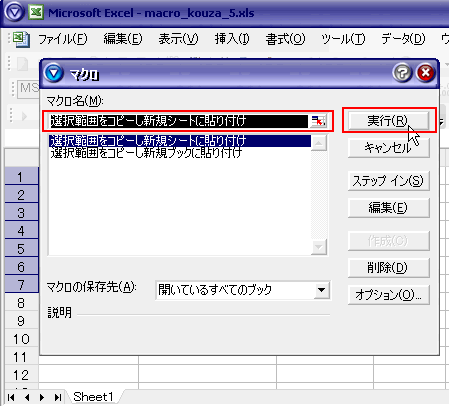
(選択範囲をコピーし新規シートに貼り付け)を選択し、 [実行]をクリックします。
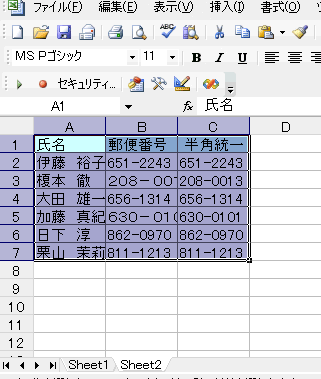
新規シートは右隣に挿入され、選択範囲がコピーさていますね。
Addという動作(メソッド)には、Afterのほかにも、条件付けとして、
あと3つの引数があります。
これについては、次回に説明します。
今日は、ここまでです。
お疲れ様。
あと3つの引数があります。
これについては、次回に説明します。
今日は、ここまでです。
お疲れ様。
スポンサーリンク
スポンサーリンク