「マクロ講座4回」~マクロの構文~(その2)
マクロ講座4回-2
4回-その2 マクロの構文~
今回は、マクロの構文について、勉強します。
「対象.属性=値」構文
「対象.動作」構文
マクロの構文~「対象.動作」構文
では、構文の2つ目
「対象.動作」構文を使うマクロを記録してみましょう。
選択範囲をコピーして新規ブックに貼り付けマクロ
作るマクロは、選択範囲をコピーして、新規ブックに貼り付けるというマクロ
です。
(サンプルファイルは、こちらから マクロ講座4回サンプルデータ)
□■ サンプルイメージ ■□ イメージを掴んでください。
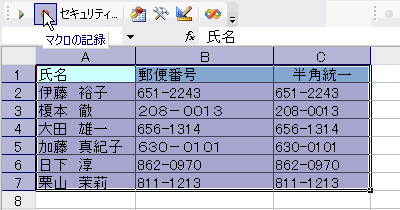
(1)では、サンプルの表を選択しましょう。(選択だけ)
(2)そして、マクロの記録ボタンをクリック
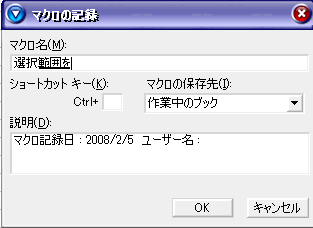
(3)[マクロの記録]ダイアログボックスが表示されます。
マクロ名をつけます。
マクロ名にはアルファベットや数字のほか、
全角の日本語文字(かなや漢字)も使用可能です。
例では、「選択範囲をコピーして新規ブックに貼り付け」という名前にしました。
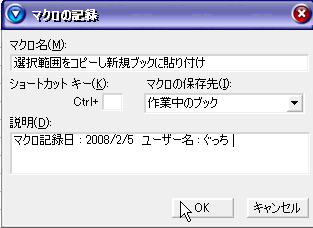
(4)ショートカットキーを指定できますが、今回はしません。
(5)マクロの保存先を指定します。
「作業中のブック」「新しいブック」「個人用マクロブック」の
いずれかが選択できますが、講座では特に断りがないかぎり、
「マクロは「作業中のブック」に保存するものとします。
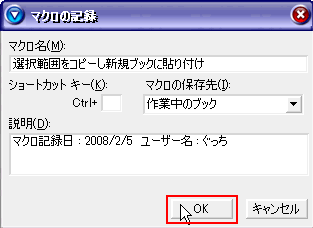
(6)[OK]をクリックすると[マクロの記録]ダイアログボックスが閉じ、
マクロの記録が開始されます。
これから記録したい操作を実際に行いますよ。
(ひぇ~、前置きが長い。)
スポンサーリンク
スポンサーリンク
選択範囲をコピーして新規ブック貼り付けマクロ
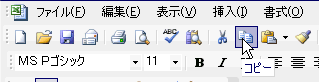
(7)コピーボタンをクリック
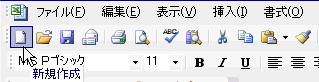
(8)新規作成ボタンをクリック
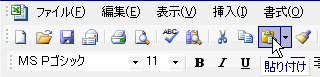
(9)貼り付けボタンをクリック
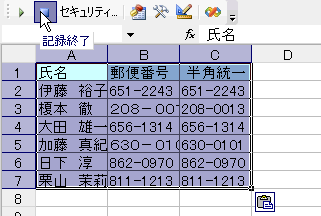
(10)マクロの記録終了ボタンをクリック
以上で終了、これで、選択範囲をコピーして新規ブックに貼り付けマクロの完
成です。
マクロが動くかどうが実行しましょう。
まずは、範囲を選択。
次に、
[ツール]メニューの[マクロ]から[マクロ…]を選択します。
[マクロ]ダイア□グボックスが表示されます。
ここで、[マクロ名]のリストから実行したいマクロを選択します。
例では「選択範囲をコピーして新規ブックに貼り付け」という名前
[実行]をクリックします。
成です。
マクロが動くかどうが実行しましょう。
まずは、範囲を選択。
次に、
[ツール]メニューの[マクロ]から[マクロ…]を選択します。
[マクロ]ダイア□グボックスが表示されます。
ここで、[マクロ名]のリストから実行したいマクロを選択します。
例では「選択範囲をコピーして新規ブックに貼り付け」という名前
[実行]をクリックします。
一瞬で実行されますね。
作成したマクロの中身を見てみると、
[ツール]メニューの[マクロ]から[マクロ…]を選択します。
[マクロ]ダイア□グボックスが表示されます。
ここで、[マクロ名]のリストから表示させたいマクロを選択し、
[編集]をクリックします。
作成したマクロの中身を見てみると、
[ツール]メニューの[マクロ]から[マクロ…]を選択します。
[マクロ]ダイア□グボックスが表示されます。
ここで、[マクロ名]のリストから表示させたいマクロを選択し、
[編集]をクリックします。
コードです。
Sub 選択範囲をコピーし新規ブックに貼り付け()
Selection.Copy
Workbooks.Add
ActiveSheet.Paste
End Sub
ここを見てください。
Selection.Copy
Workbooks.Add
ActiveSheet.Paste
これらは、みな
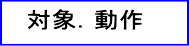
すべて「対象.動作」構文です。
意味は、対象を動作するですから、
Selection.Copy 選択したものをコピー
Workbooks.Add ワークブックを追加
ActiveSheet.Paste アクティヴシートに貼り付ける
ね、とても簡単です。
マクロって難しそう、っていう先入観が消えたんじゃあないですか?
右上隅の「閉じる」ボタンをクリックして、VisualBasicEditorを閉じます。
何も変更していないので、このまま閉じてかまいません。
今日は、ここまでです。
お疲れ様。
Sub 選択範囲をコピーし新規ブックに貼り付け()
Selection.Copy
Workbooks.Add
ActiveSheet.Paste
End Sub
ここを見てください。
Selection.Copy
Workbooks.Add
ActiveSheet.Paste
これらは、みな
すべて「対象.動作」構文です。
意味は、対象を動作するですから、
Selection.Copy 選択したものをコピー
Workbooks.Add ワークブックを追加
ActiveSheet.Paste アクティヴシートに貼り付ける
ね、とても簡単です。
マクロって難しそう、っていう先入観が消えたんじゃあないですか?
右上隅の「閉じる」ボタンをクリックして、VisualBasicEditorを閉じます。
何も変更していないので、このまま閉じてかまいません。
今日は、ここまでです。
お疲れ様。
スポンサーリンク
スポンサーリンク