
InkscapeでDesign-

パスエフェクト機能
スケッチ
パスエフェクト機能の基本については・・・
どんなエフェクト?
パスをスケッチ風にします。
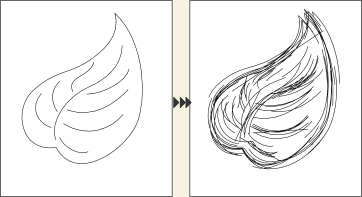
適用のしかた
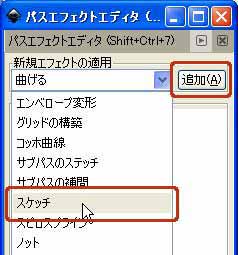
パスを選択し、[パスエフェクトエディタ]より[スケッチ]を選択し、[追加]します。
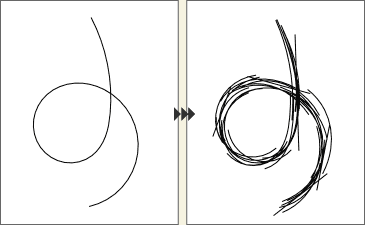
『ストローク』と『コンストラクションライン』
[現在のエフェクト]欄を大きく分けると、『ストローク』(①)と『コンストラクションライン』(②)の2種類の線の設定に分かれます。
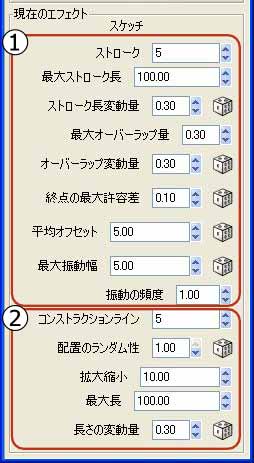
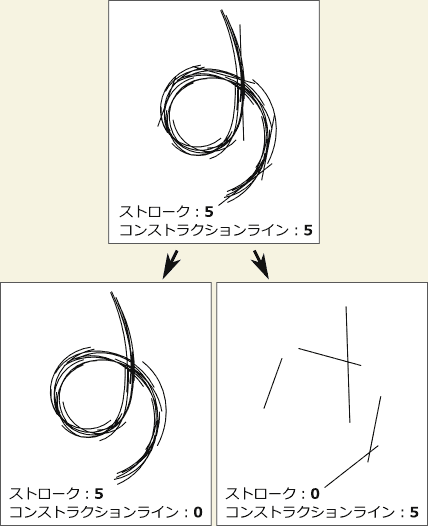
『コンストラクションライン』は細かく描き込む前に、ざっくりと形をとるアタリ線で、『ストローク』が、細かく描き込んでいく線、といった感じです。
分解した状態で見比べてみると下記のようになります。
上が両方を設定している状態、左下が『ストローク』、右下が『コンストラクションライン』だけの状態にしたものです。
[ストローク]の編集のしかた
下記の葉っぱの線画に[スケッチ]を適用し、[ストローク]の各詳細項目を設定し比べてみます。
(※下記の例で、各タイトル項目以外の項目は初期設定値です。)
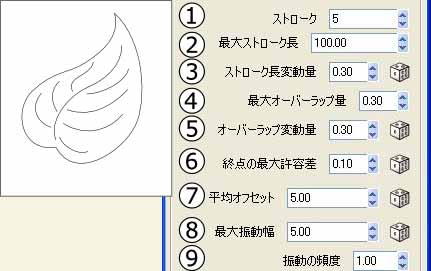
①ストローク
ここの数値は、元のパス上の全てのポイントにおける、ストロークの本数の平均値です。
ただし、オーバーラップしているものは含みません。
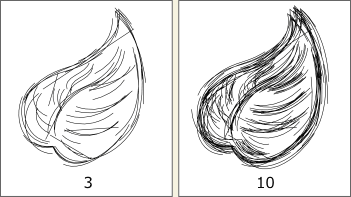
②最大ストローク長
ストロークの長さの最大値です。
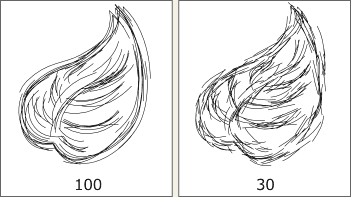
③ストローク長変動量
②の[最大ストローク長]で設定している範囲内での長さの変動量です。0.00が最小値、1.00が最大値です。
左側に比べて右側は細かい線が増えています。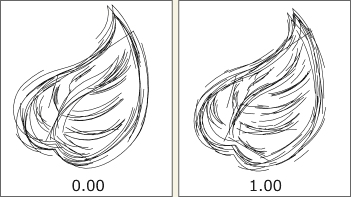
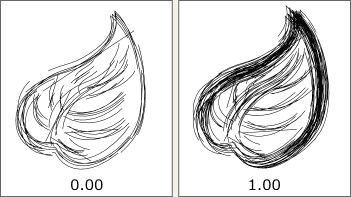
④最大オーバーラップ量
スケッチ線同士のオーバーラップの最大量です。0.00が最小値、1.00が最大値です。
⑤オーバーラップ変動量
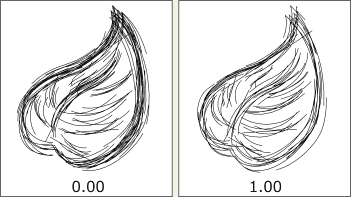
④の[最大オーバーラップ量]で設定している範囲内での、オーバーラップの変動量です。0.00が最小値、1.00が最大値です。
[最大オーバーラップ量]を0.70に設定し、比較してみました。
右側はたくさんオーバーラップしている部分と、あまりしていない部分がランダムになっています。
⑥終点の最大許容差
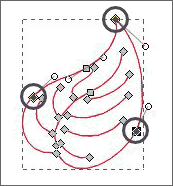
数値が大きくなるほど、パスの終点(端点)でスケッチが短くなります。
元のパスの下記の3箇所を (選択ノードでパスを切断)で切り離して比較しました。
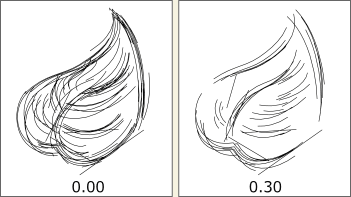
⑦平均オフセット
元のパスからのオフセット量の平均値です。
[平均オフセット]と次の[最大振動幅]ともに0の場合は、全てのスケッチ線が元のパスにピタリと重なります。
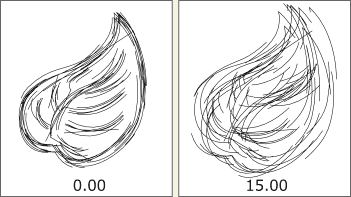
⑧最大振動幅
スケッチ線のゆれの最大幅を設定します。
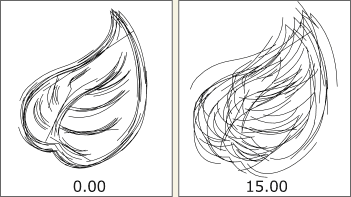
⑨振動の頻度
スケッチ線のゆれの頻度を設定します。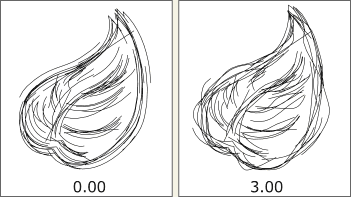
[コンストラクションライン]の設定
下記のパスに[スケッチ]を設定し、[ストローク]を0、[コンストラクションライン]を15本に設定し、各項目を比較してみました。
※各項目の赤い線は元のパスの位置を示しています。
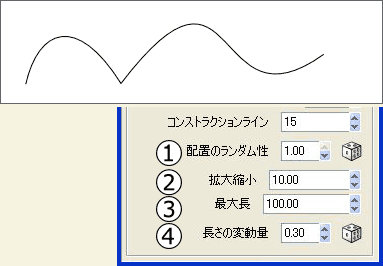
①配置のランダム性
0.00で均等に配置、数値を入れるとランダムになります。1.00が最高値です。
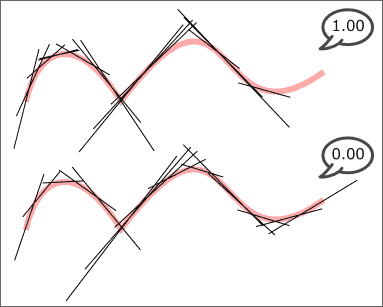
※ここから先の項目は、[配置のランダム性]を0.00(ランダム無し)に設定しています。
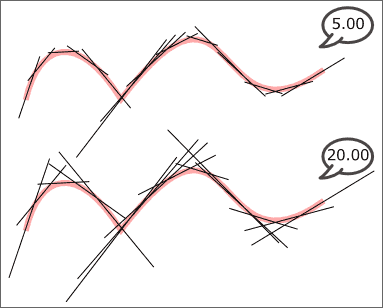
②拡大縮小
数値が大きいほど、元のパスからのはみ出しが大きくなります。
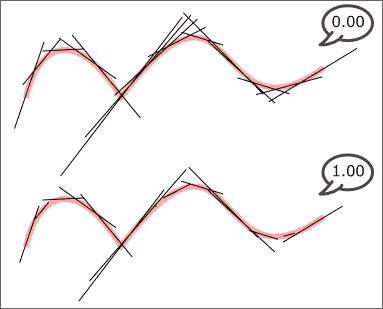
③最大長
線の最大の長さです。
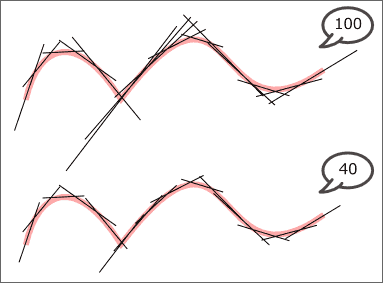
④長さの変動量
③の[最大長]の範囲内での長さの変動量です。
 アイコンについて
[現在のエフェクト]欄の数箇所にあるアイコンは、押すと結果が少しずつ変化します。好みの感じになるまで押して調整することができます。
 HOMEへ
HOMEへ このページのトップへ