InkscapeでDesign-

パス操作を極める
パス操作の基本(ノードツール)
ノードツールはこんな感じに使います
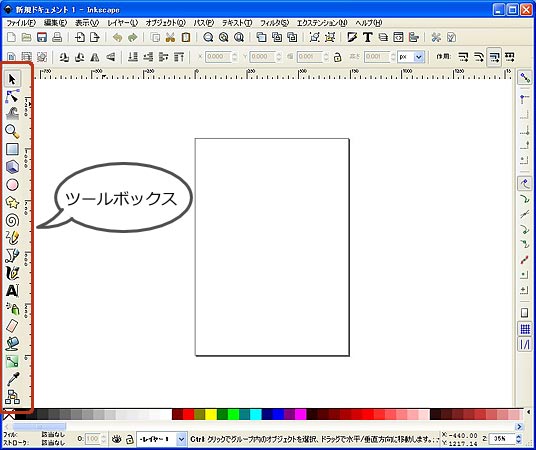
画面左側のツールボックスにある (ノードツール)を使い、パスを編集することができます。
ざっくりと説明すると下記のような感じです。
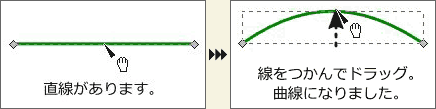
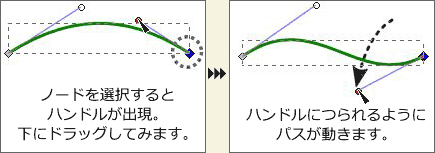
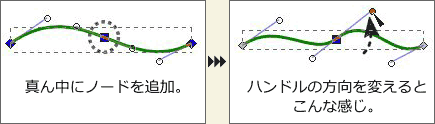
ノードは追加や削除することができます。
ノードハンドルとパスのアウトラインの表示/非表示
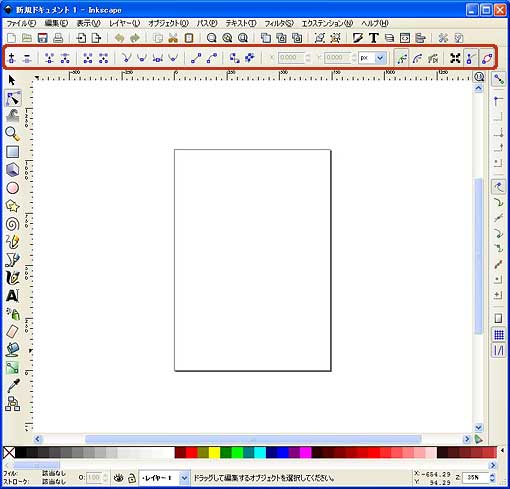
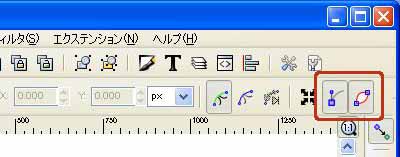
ノードツールのツールコントロールバーの右端にある と
と で、ノードハンドルとパスのアウトラインの表示/非表示を切り替えることができます。
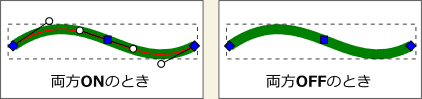
(※上記の説明イラストでは、見やすいようにをOFFに設定しています。)
ノードを選択するには
(ノードツール)でパスの一部分をクリックすると、クリックしたパスのノードが全て表示されます。その後、任意のノードをクリックして選択します。選択するとノードが (青色)に変わります。
- 複数のノードを選択するには[Shift]を押しながらクリックします。
- ドラッグして囲むと、囲んだ領域にあるノード全てを選択できます。
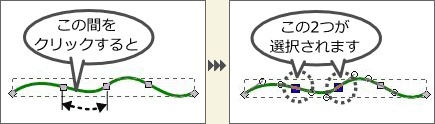
- パス上をクリックすると、クリックした位置から一番近い両サイドのノードが選択されます。
ノードの追加/削除のしかた
ノードを追加するには
 または[Insert]キーを使う
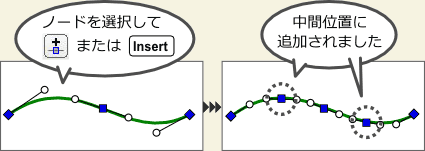
2つ以上のノードを選択した後、ノードツールのツールコントロールバーにあるコマンドをクリックするか・・・
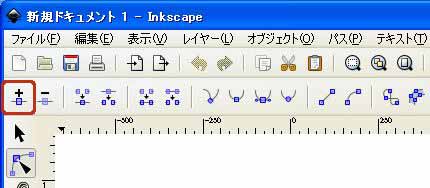
または、キーボードの[Insert]キーを押すと、隣り合う2つのノードの中間位置にノードが追加されます。
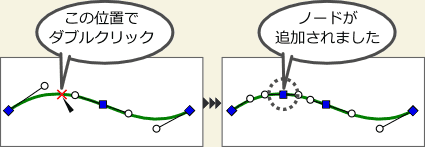
パス上をダブルクリック、または[Ctrl]+[Alt]+クリック
パスを選択後、ノードツールでパス上をダブルクリック、または[Ctrl]+[Alt]+クリックするとクリックした位置にノードが追加されます。
ノードを削除するには
ノードを選択後、ノードツールのツールコントロールバーにある コマンドをクリックするか・・・
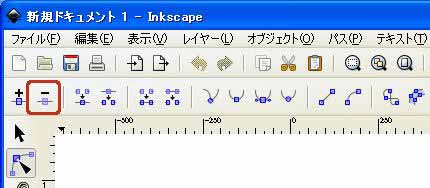
または、キーボードの[Delete]キーか[BackSpace]キーを押します。
「ノードの削除時にシェイプを維持する」オプションについて
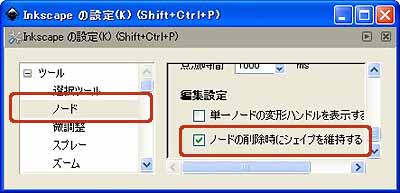
初期設定では、ノードを削除時に、ノードが減ることで全体の形が崩れないように、両サイドのノードのタイプとハンドルの長さが自動的に変わります。
これは、ツールボックスよりをダブルクリックすると表示される[ Inkscapeの設定]ダイアログの「ノード」の項目で、「ノードの削除時にシェイプを維持する」にチェックが入っているためです。
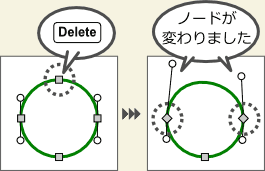
例えば、下記の円の場合では、上のノードを削除すると、そのノードの両サイドのノードのタイプが (スムーズ)から
 (シャープ)に変わってしまいました。ハンドルの長さも大幅に変わっています。ただし円の形は比較的維持されています。
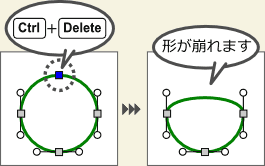
同じことを[Ctrl]を押しながら[Delete]または[BackSpace]を押すと、ノードのタイプとハンドルの長さは変化しません。ただし、ノードが減るわけですから、形は維持されません。
パスを連結/切断するには
ノードツールのツールコントロールバーにあるコマンド


 を使います。
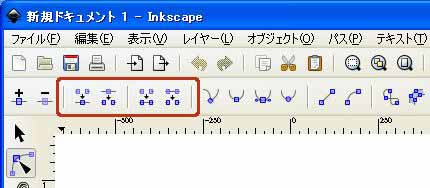
- パスの端点にある2つのノードを選択しをクリックすると、2つのノードの中間地点でノードが連結します。
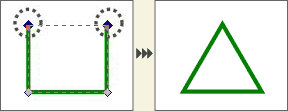
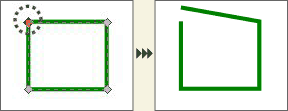
- ノードを選択し、をクリックすると、選択しているノードの位置でパスを切断します。
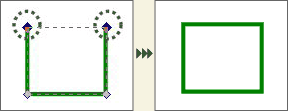
- パスの端点にある2つのノードを選択しをクリックすると、新たにセグメント(パスの一部)が追加されて連結します。
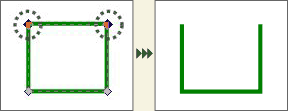
- 端点以外のノードを2つ選択し、をクリックすると、選択している2つのノードに挟まれているセグメント(パスの一部)を削除します。
ノードのタイプ
ノードには4つのタイプがあります。ノードを選択後、ツールコントロールバーにある
 をクリックするとタイプを変更できます。
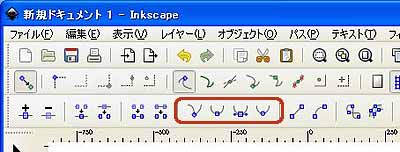
また、ノードを[Ctrl]+クリックすると、ノードの種類を順に切り替えることができます。
:シャープ
ノードの形状は です。
です。
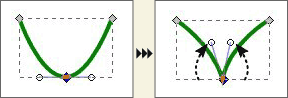
このノードの位置でパスを折ることができます。
下記の例では、中央のノードをにし、両方のハンドルを上に上げてみました。
:スムーズ
ノードの形状は です。
です。
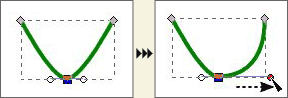
このノードの位置では、パスはなめらかになります。(折ることはできません。)
下記の例では、中央のノードをにし、右側のハンドルを右にドラッグしています。右側のハンドルが伸び、パスの右側の部分が膨らみました。このノードタイプではハンドルはドラッグした方だけが変化します。
:左右対称にスムーズ
ノードの形状はです。
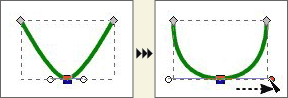
このノードの位置では、パスはなめらかになります。上記の(スムーズ)と違い、こちらは左右のハンドルの長さが常に同じになります。片方のハンドルをドラッグすると、もう一方のハンドルも左右対称に変化します。
:オートスムーズ
ノードの形状は です。
です。
このノードの位置では、パスはなめらかになります。すでに上記2タイプのスムーズノード()が選択されている場合でも、パスがいびつな部分があればさらになめらかにしてくれます。
また、このノードをドラッグすると、なめらかさを維持するためにノードハンドルが自動的に調整されます。
例えば、下記のようにノードを右にドラッグするとき、
(スムーズ)の場合はノードハンドルは変化しませんが、
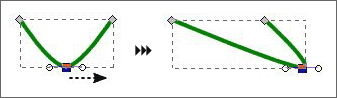
(オートスムーズ)の場合は、パスのなめらかさを保つため、ノードハンドルが自動的に変化します。
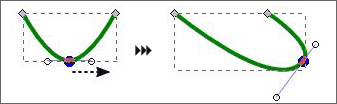
ただし、ノードハンドルかノードの両サイドのパスをドラッグすると、自動的に(スムーズ)に変わってしまいます。
セグメントを直線に/曲線に
ツールコントロールバーにある と
と で、選択中のセグメント(パスの一部で、ノードとノードの間の部分)の直線/曲線を変更できます。
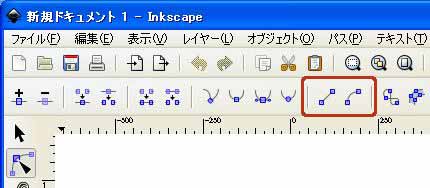
セグメントを選択するには、ノードツールでパスを選択後、セグメントの部分をクリックするか、セグメントの両サイドのノードを選択します。
:選択中のセグメントを直線に
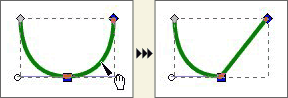
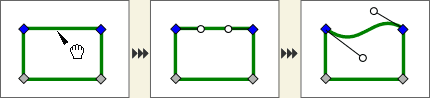
:選択中のセグメントを曲線に
これを選択すると、セグメントの両端にハンドルができます。ハンドルをドラッグして曲線にします。
パスのアウトラインの表示設定いろいろ
(ノードツール)でパスを選択/編集するときの、パスのアウトラインの表示のしかたを設定します。
ツールボックスよりをダブルクリックし、[Inkscapeの設定]ダイアログの「ノード」の項目を開きます。
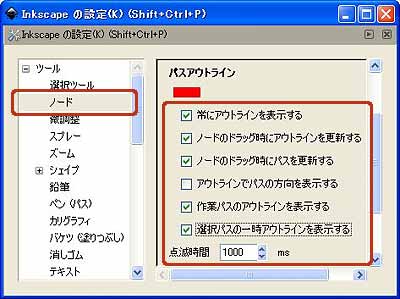
- 常にアウトラインを表示する
- ツールコントロールバーの右端のボタンと連動しています。ONのときは、アウトラインが常に表示されます。
- ノードのドラッグ時にアウトラインを更新する
- ここがOFFになっていると、ノードまたはパスのドラッグが完了するまでアウトラインが動きません。ドラッグする前の形を見ながら編集できます。
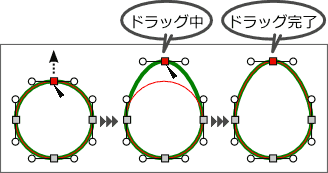
- ノードのドラッグ時にパスを更新する
- 上記の「パス」と「パスのアウトライン」を入れ替えたものです。ドラッグするとパスのアウトラインだけが動き、パスはドラッグが終わってから更新されます。
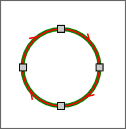
- アウトラインでパスの方向を表示する
- パス上にパスの方向を示す矢印が表示されます。
- 作業パスのアウトラインを表示する
- ONの場合は、パスの上にマウスを置くと、アウトラインを赤くハイライトします。ハイライトする時間は下の[点滅時間]で設定します。1ms=1000分の1秒です。0に設定すると、マウスが離れるまでハイライトし続けます。
- 選択パスの一時アウトラインを表示する
- OFFに設定すると、ハイライト効果を適用するのは選択していないパスに限られ、選択中のパスには適用されません。
 HOMEへ
HOMEへ このページのトップへ