InkscapeでDesign-

エクステンション
パスから生成-2
エクステンションの基本については・・・
[後光をインセット/アウトセット]
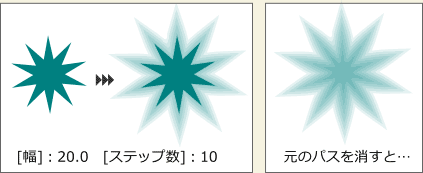
選択中のパスの複数のコピーを重ね、それぞれを少しずつオフセットし、透明度を設定することで、パスに後光のイメージを加えます。
生成されたコピーはグループ化され、元のパスの上に配置されます。
使いかた
シェイプオブジェクト(


 )とテキストオブジェクト(
 )は、先にパスに変換しておきます。
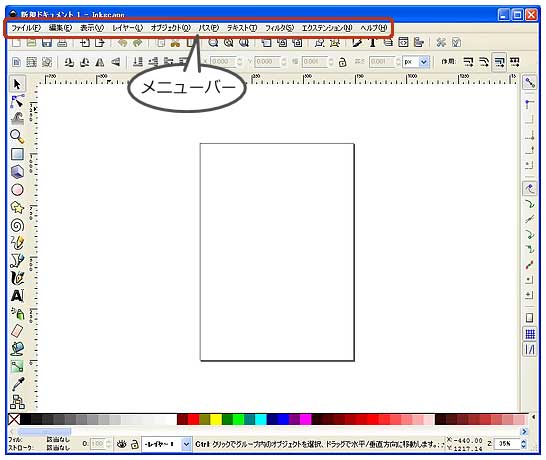
- メニューバーの[エクステンション]メニューより、[パスから生成]-[後光をインセット/アウトセット]を選択し、ダイアログを開きます。
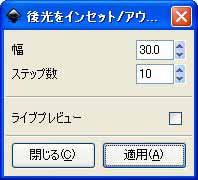
- [幅]で後光の幅を、[ステップ数]で複製して重ねるパスの数を設定します。
- パスを選択し、[適用]を押します。
[散乱]
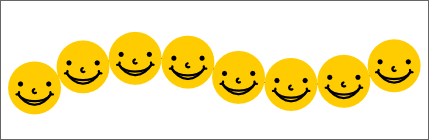
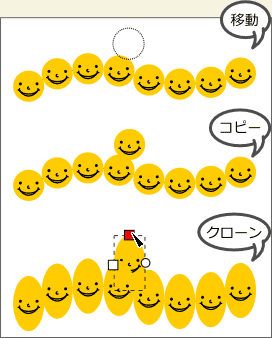
選択中の一方のパスを、スタンプで押したようにもう一方のパスに沿って配置します。
この[散乱]というエクステンションは、[エクステンション]メニューのひとつである[パターンをパスに沿わせる]から派生した機能です。[パスエフェクト機能]の[パスに沿うパターン]も[パターンをパスに沿わせる]から派生しているため、3つの機能はよく似ていてややこしいので下記にまとめています。
基本的な使いかた
- スタンプ化したいパスと、スケルトンパス(=パターンを沿わせる方のパス)を描きます。
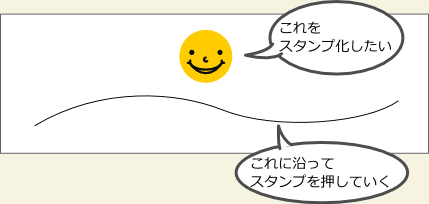
- スタンプ化する方のパスは、複数ある場合はグループ化し、スケルトンパスより重なりの順序が前面になるように配置します。
- メニューバーの[エクステンション]メニューより、[パスから生成]-[散乱]を選択してダイアログを表示し、各項目を設定後、両方のパスを選んで
 を押します。
各設定項目について
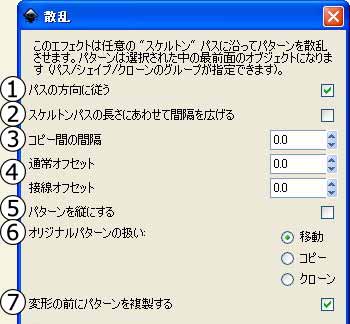
③ ④ ⑤の設定項目は、[パスエフェクト機能]の[パスに沿うパターン]と同様ですので、そちらを参考にしてください。
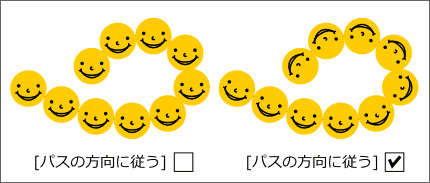
①パスの方向に従う
ONの場合は、パスの方向に合わせて回転します。
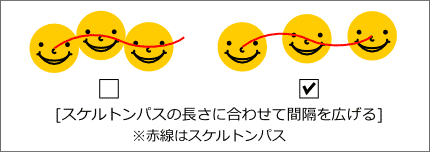
②スケルトンパスの長さに合わせて間隔を広げる
OFFのときは、コピー間の間隔は③の[コピー間の間隔]の設定値になります。
ONのときは、スケルトンパスの長さを等分するように、自動的に間隔が設定されます。
③コピー間の間隔
 パスに沿うパターン > 間隔を参考にしてください。
④通常オフセット/接線オフセット
パスに沿うパターン > 通常オフセット/接線オフセットを参考にしてください。
⑤パターンを縦にする
パスに沿うパターン > パターンを縦にする を参考にしてください。
⑥オリジナルパターンの扱い
- [移動]の場合は、コピー元のパスはなくなります。
- [コピー]の場合は、コピー元のパスはそのまま残ります。
- [クローン]の場合は、リンク関係になります。
補間
2つのパスの間を埋めるように徐々に変化させたパスを、ステップ数に応じて生成します。
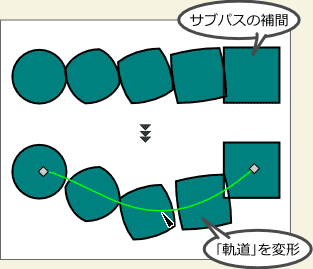
パスエフェクト機能の[サブパスの補間]との違い
- [補間]では、2つのパスのスタイル(フィル/ストロークの色や線幅)も徐々に変化させることができますが、パスエフェクト機能の[サブパスの補間]の場合は、単体の複合パスに適用するため、パスの形状しか補間することができません。
- [補間]では、一度生成されたパスは変更不可ですが、パスエフェクト機能の[サブパスの補間]の場合は、適用後に元のパスの形状や、ステップ数などを何度でも修正することができます。また、2つのパス間を補間する軌道を変形することもできます。
基本的な使い方
- パスを2つ配置します。
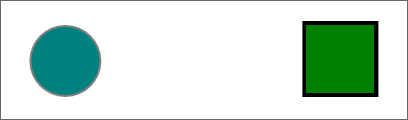
- メニューバーの[エクステンション]メニューより、[パスから生成]-[補間]を選択してダイアログを表示し、各項目を設定後、両方のパスを選んでを押します。
各設定項目について
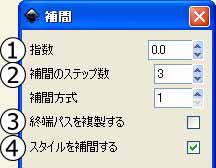
①指数
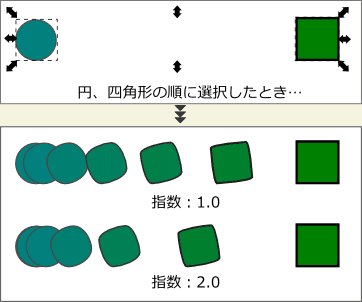
配置の間隔に関するオプションです。
0.0のときに等間隔、0.0以外の場合は、間隔が徐々に変化し、0.0より正負に離れていくにつれて変化量が大きくなります。
正の数値を設定した場合は、先に選択した側から徐々に間隔が広くなっていきます。負の数値の場合はその逆になります。
②補間のステップ数
選択中の2つのパスの間に何段階作成するかを設定します。
③補間終端パスを複製する
ONのとき、元の2つのパスの上にパスが複製されます。
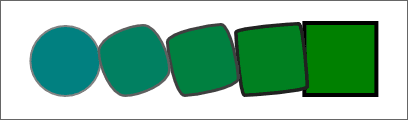
④スタイルを補間する
ONのとき、フィル/ストロークのスタイル設定も段階的に補間されます。
OFFのときは、パスの形だけが補間されます。スタイルは最初に選択したパスのスタイルがそのまま使われます。
※[補間方式]については、わかり次第追加したいと思います。
2つのパスの「向き」と「開始位置」に注意が必要です
下図の赤線はパスの「向き」を表しています。このようにパスの向きが揃っていないと、[補間]したとき次のようになります。
この場合は、一方のパスの向きを逆ににして適用しなおします。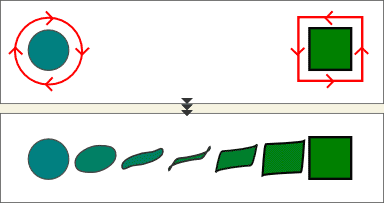
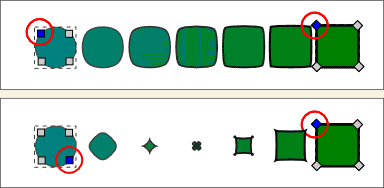
また、「開始位置」にも影響を受けます。
下記の例では、左端の円と右端の四角形を[補間]した結果です。
向きを揃えた上で、円を回転させ、パスの開始位置をずらしています。
※赤い円マークを付けているノードが開始位置です。

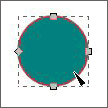
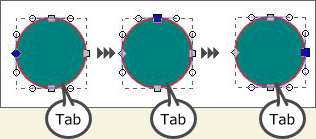
 を選択します。
 HOMEへ
HOMEへ このページのトップへ