InkscapeでDesign-

エクステンション
パスから生成-1
エクステンションの基本については・・・
ヴォロノイパターン
ボロノイ図のイメージのパターンを作成します。
ボロノイ図とは・・・
Wikipediaのボロノイ図を参考にしてみてください。
使いかた
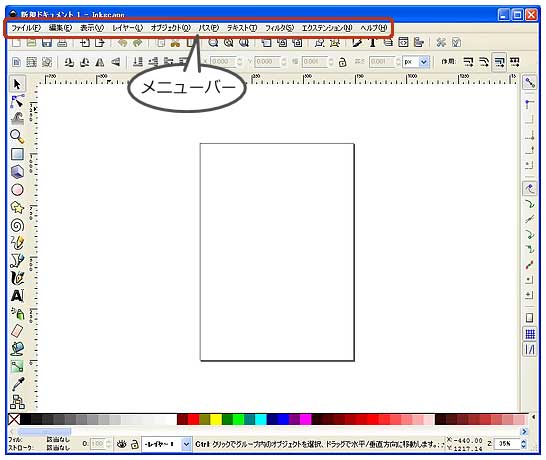
- メニューバーの[エクステンション]メニューより、[パスから生成]-[ヴォロノイパターン]を選択し、ダイアログを表示します。
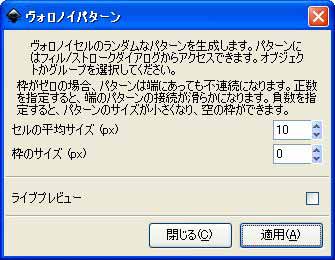
- パターンを設定する領域を選択し、[適用]を押します。
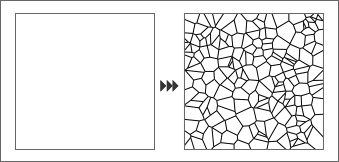
作成されたパターンは [フィル/ストローク]ダイアログの[パターン]に登録され、通常のパターンと同様に扱うことができます。
各設定項目について
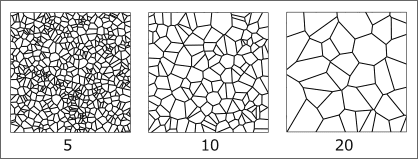
[セルの平均サイズ]
セルの平均サイズを設定します。
[枠のサイズ]
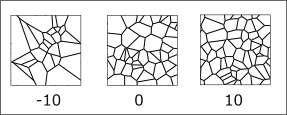
数値が大きい程、パターンの境界がなめらかに繋がります。
下記の例は、[セルの平均サイズ]を10、[枠のサイズ]を、-10、0、10の3パターンに設定してそれぞれ[適用]したものですが・・・
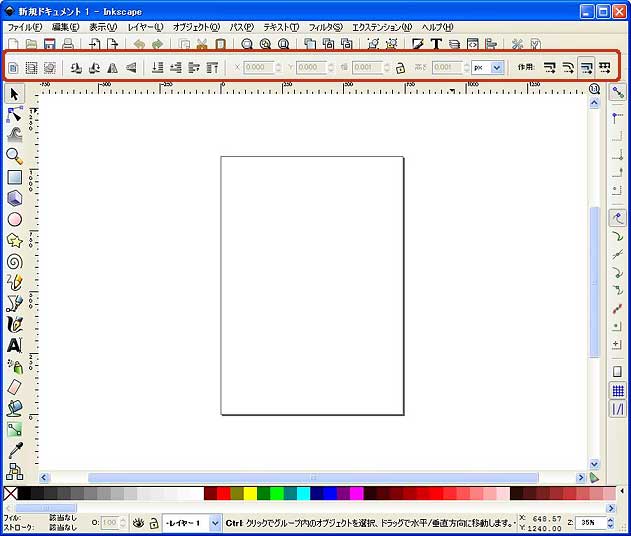
 選択ツールのツールコントロールバーで、
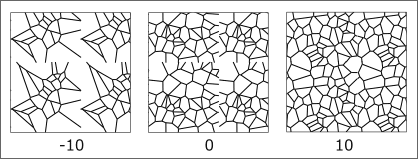
 (オブジェクトの変形に従ってパターンも変形)ボタンをOFFにした状態で、枠だけを拡大すると下記のようになります。
数値が大きいほどパターンの切れ目がきれいに繋がります。
[パターンをパスに沿わせる]
パスのコピーを別のパスに沿わせて配置します。
この[パターンをパスに沿わせる]というエクステンションから派生した機能で、[パスエフェクト機能]の[パスに沿うパターン]と、[エクステンション]メニューのひとつである[散乱]があります。
3つの機能の大まかな相違点については・・・
基本的な使いかた
- パターン化したいパスと、スケルトンパス(=パターンを沿わせる方のパス)を描きます。
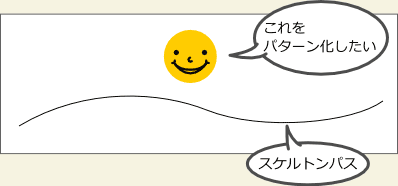
- パターン化する方のパスは、複数ある場合はグループ化し、スケルトンパスより重なりの順序が前面になるように配置します。
- メニューバーの[エクステンション]メニューより、[パスから生成]-[パターンをパスに沿わせる]を選択してダイアログを表示し、各項目を設定後、両方のパスを選んで
 を押します。
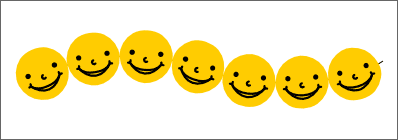
各設定項目について
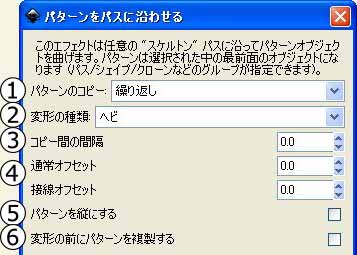
① ③ ④ ⑤の設定項目は、[パスエフェクト機能]の[パスに沿うパターン]と同様ですので、そちらを参考にしてください。
①パターンのコピー
 パスに沿うパターン > パターンのコピーを参考にしてください。
②[変形の種類]
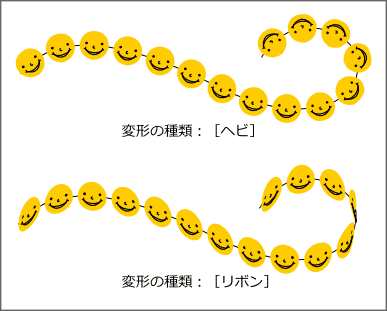
[ヘビ]を選択すると、スケルトンパスの向きに合わせてコピーしたパスが回転します。蛇腹ホースのイメージです。[リボン]を選択すると、リボンや帯のようなイメージの配置になります。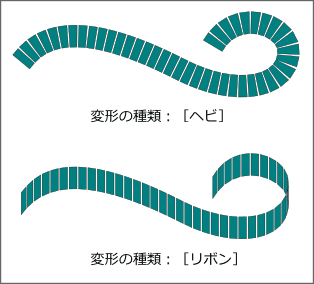
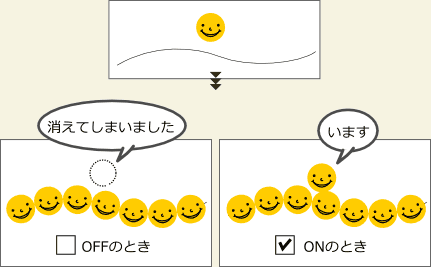
黄色の顔を当てはめてみると・・・
③コピー間の間隔
パスに沿うパターン > 間隔を参考にしてください。
④通常オフセット/接線オフセット
パスに沿うパターン > 通常オフセット/接線オフセットを参考にしてください。
⑤パターンを縦にする
パスに沿うパターン > パターンを縦にする を参考にしてください。
⑥[変形の前にパターンを複製する]
このオプションにチェックが入っていないと、を押した時点で、パターン化に使ったパスは消えてしまいますが、チェックを入れておくと残ります。
[モーション]と[押し出し]
この2つの機能は、パスを押し出して立体的にします。
2つの機能の違いは、[モーション]が一つのパスを押し出して立体化するのに対し、[押し出し]は2つのパスをつないで立体化します。
下記のパスを使って実際に試してみます。
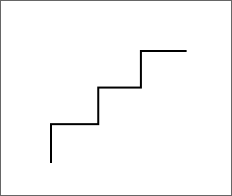
まずは、[モーション]から
メニューバーの[エクステンション]メニューより[パスから生成]-[モーション]を選択し、ダイアログを開きます。
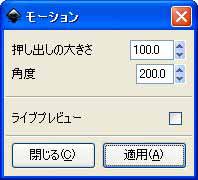
パスを選択し、[押し出しの大きさ]と、押し出す方向の[角度]を設定し、すると・・・
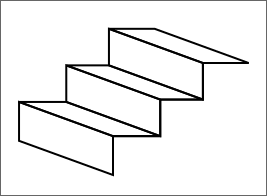
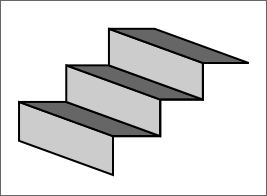
押し出されたパスはグループ化されています。ばらしてみると下記のようになりました。一つ一つが面になっています。
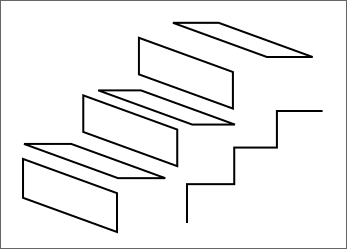
それぞれの面に色を付けてみました。
次に、[押し出し]を試してみます
メニューバーの[エクステンション]メニューより[パスから生成]-[押し出し]を選択し、ダイアログを開きます。
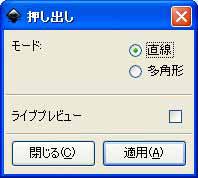
こちらは、パスが2つ必要です。複製して2つにし、奥になる方を少し縮小しました。
2つのパスを選んでします。
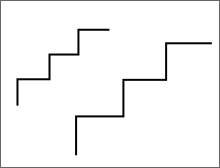
[直線]モードと[多角形]モードをそれぞれ[適用]すると下記のようになります。
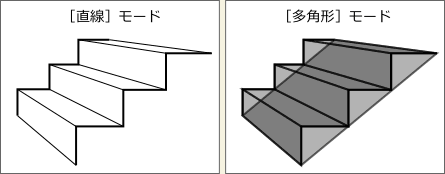
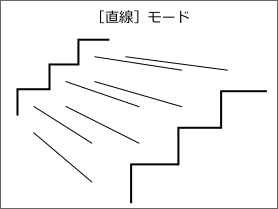
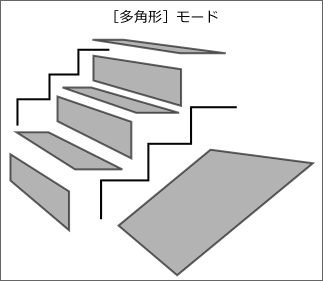
[直線]モードでは、2つのパスのノードを直線でつないでいるだけですが、[多角形]モードでは、面ができています。
ばらすと下記のようになります。
 HOMEへ
HOMEへ このページのトップへ