
InkscapeでDesign-

HOME > 上級編 > タイルクローンを作成 > [拡大縮小]タブ
タイルクローンを作成
[拡大縮小]タブ
タイルクローンの基本については・・・
このタブではタイルのサイズを徐々に拡大縮小します。
設定のしかた
※下記の設定例は、全て[対称化]タブにおいて[P1:シンプル移動]を選択しています。
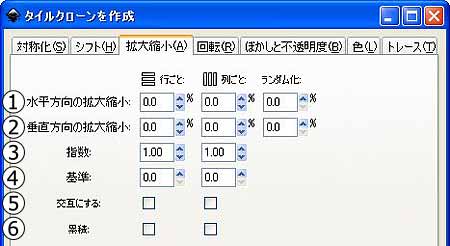
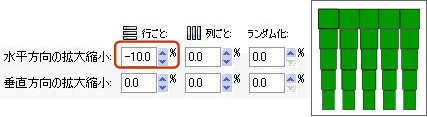
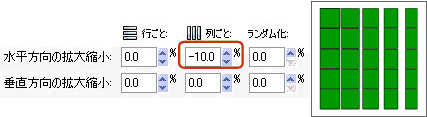
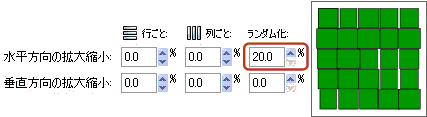
①水平方向の拡大縮小:幅を拡大縮小する
元になるオブジェクトのバウンディングボックスの幅=100%です。
例えば、10pxの幅の矩形に10%を設定すれば、幅が1pxずつ拡大します。つまり、クローンの幅は、10px、11px、12px、13px・・・となります。
幅を縮小する場合はマイナスの数値を入力します。
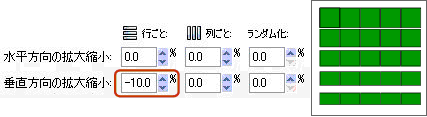
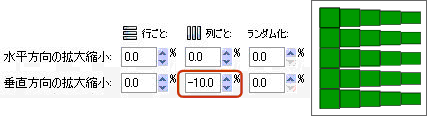
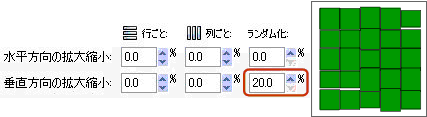
②垂直方向の拡大縮小:高さを拡大縮小する
元になるオブジェクトのバウンディングボックスの高さ=100%です。
例えば、10pxの高さの矩形に10%を設定すれば、高さが1pxずつ拡大します。つまり、クローンの高さは、10px、11px、12px、13px・・・となります。
高さを縮小する場合はマイナスの数値を入力します。
③指数
指数関数によってタイルの位置が決まります。
指数関数についての知識がないので、例だけ載せます。
通常(1.00)の場合:一定数ずつ縮小します
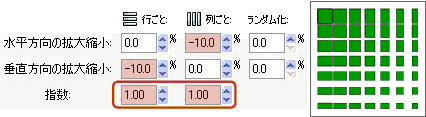
1.00以外の場合:指数関数によって縮小します
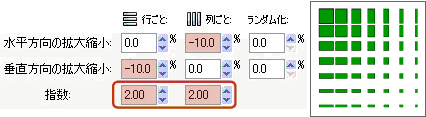
④基準
[回転]タブを使って『対数螺旋』を描くときに使います。
詳しくは
ちなみに対数螺旋とは・・・
『対数螺旋(たいすうらせん、logarithmic spiral)とは、自然界によく見られる螺旋の一種である。』
(Wikipedia-対数螺旋より。)
オウムガイやアンモナイトの形状だそうです。
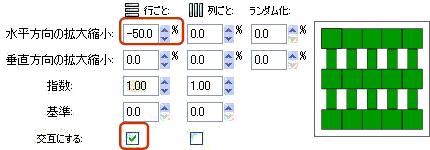
⑤交互にする
チェックを入れると、[水平方向の拡大縮小(①)]または[垂直方向の拡大縮小(②)]の設定を交互(1行おき、または1列おき)に実行します。
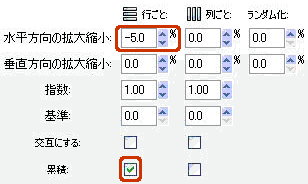
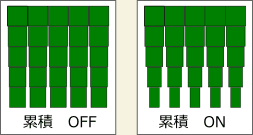
⑥累積
拡大縮小の数値が順に累積されていきます。
タイル間をピタリと配置するには
つまり、こういう配置にしたいのです。
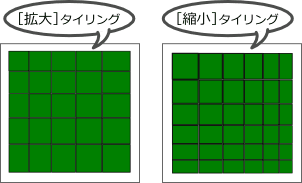
[拡大縮小]タブだけの設定でタイリングすると、下記のようにタイル間が重なったり、隙間があいたりします。
(※左側の[拡大]タイリングは、わかりやすいように透明度を設定しています。濃い部分が重なっているところです。)
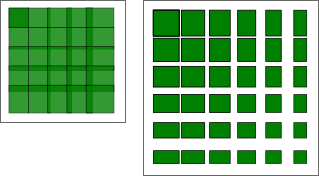
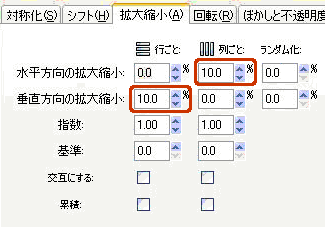
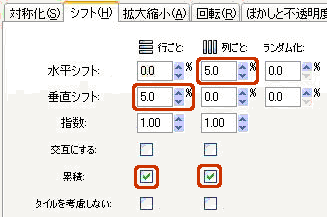
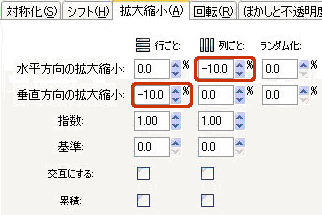
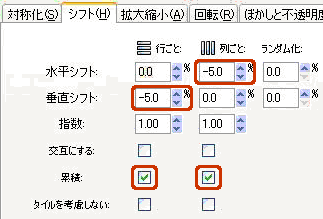
それをピタリと配置させるには、拡大縮小によって増減したサイズ分、上下左右に移動するように、[シフト]タブの設定を同時に行います。
具体的には、拡大縮小率の2分の1の数値を[シフト]タブに設定し、[シフト]タブの[累積]オプションにチェックを入れます。
 HOMEへ
HOMEへ このページのトップへ