
InkscapeでDesign-

HOME > 上級編 > タイルクローンを作成 > [トレース]タブ
タイルクローンを作成
[トレース]タブ
タイルクローンの基本については・・・
このタブでは、タイリングの背景の色と不透明度によって、タイリングの色、サイズ、不透明度を変化させます。
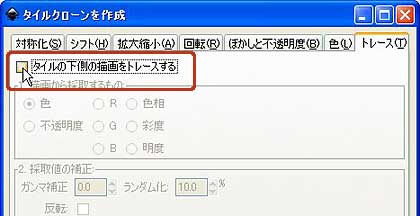
まずは、一番上の[タイルの下側の描画をトレースする]にチェックを入れます。
[トレース]タブは、3つのセクションから成っています。
- [1.描画から採取するもの]で背景からインプットする属性を選びます。
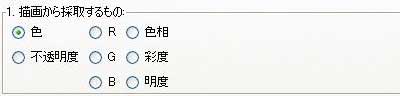
- [2.採取値の補正]でインプットしたものを補正します。
※[ガンマ補正]は『輝度』を変更します。プラスの数値では明るく、マイナスの数値では暗くなります。

- [3.抽出後の適用対象]でタイルクローンに適用する属性を選びます。複数指定できます。

いろいろ組み合わせてタイリングしてみます
白い円( )を元のオブジェクトとして、下記①~⑧のそれぞれの背景の左上に置き、上記1.2.3.の各設定をしてから
 しました。
しました。
①1.を[色] 3.を[存在]に設定
背景の[色]がある部分をインプットして、そこにクローンを作成します。
具体的には、背景の色が濃い(明度が低い)部分にクローンが集中して作られ、色が薄い(明度が高い)部分にはまばらになります。
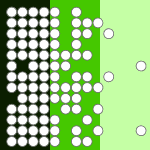
②1.を[R] 3.を[サイズ]に設定
背景の[RGB]値の[R]をインプットして、クローンの[サイズ]としてアウトプットします。
[R]値が高い部分は、クローンのサイズが大きくなり、[R]値が小さいほどクローンのサイズが小さくなります。
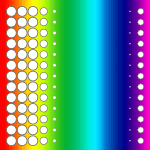
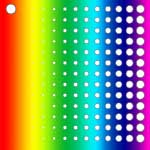
③1.を[色相] 3.を[サイズ]に設定
1.の[色相]は、 [フィル&ストローク]ダイアログの[HSL]タブの[H]の値を抽出します。
[H]の値は、左端の赤が最小値(0)、黄 → 緑 → 青 → 紫・・・と右へ進むにつれて数値が大きくなり、右端の赤紫が最大値(255)になります。
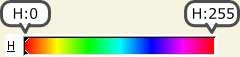
ですから、3.を[サイズ]に設定する場合、[H]の値が小さいほど、クローンのサイズは小さくなり、[H]の値が大きいほど、クローンのサイズは大きくなります。
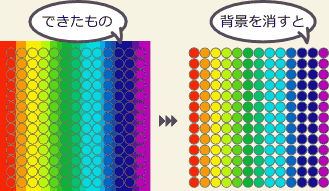
④1.を[色] 3.を[色]に設定
背景の色をインプットして、クローンの色としてアウトプットします。
背景を消去すると、背景がクローンで型抜きされたような感じになります。
3.で[色]を選択するときの注意!
3.で[色]を選択する場合は、先に、元にするオブジェクトのフィル(またはストローク)を[ (アンセット)]に設定しておく必要があります。
⑤1.を[G] 3.を[色]と[不透明度]に設定
[RGB]値の[G]値を含んでいるところに、背景と同色のクローンが作られます。また、同時に[不透明度]も設定しているので、[G]の値が少ないほど不透明度は低く(透明に近く)なります。
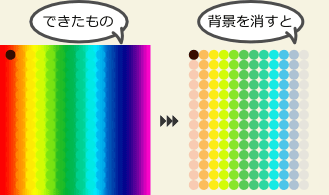
⑥1.を[色] 2.を[ガンマ補正:5.0] 3を[色]に設定
上記④に2.[ガンマ補正:5.0]の設定を加えたものです。背景の色の『輝度』が変更され、明るくなった色がクローンの色として設定されています。
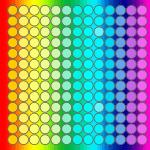
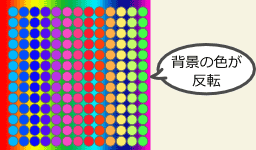
⑦1.を[色] 2.で[反転]にチェック 3を[色]に設定
上記④に2.[反転]の設定を加えたものです。背景の色を反転させた色がクローンの色として設定されています。
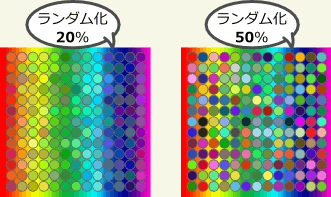
⑧1.を[色] 2.を[ランダム化] 3を[色]に設定
上記④の設定に加えて、2.[ランダム化]を[20%]と[50%]に設定しました。
 HOMEへ
HOMEへ このページのトップへ