
InkscapeでDesign-

パスエフェクト機能
ルーラ
パスエフェクト機能の基本については・・・
どんなエフェクト?
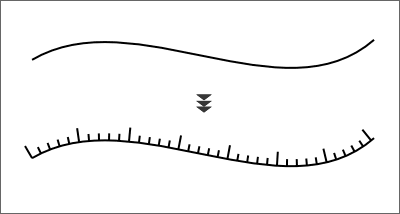
パスに目盛りを付けて定規にします。
適用のしかた
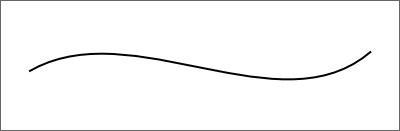
パスを描きます。
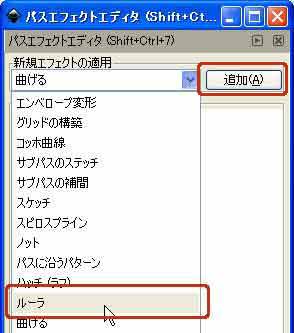
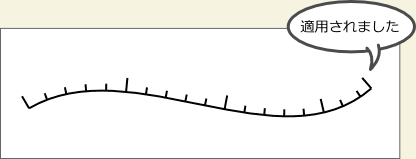
パスを選択し、[パスエフェクトエディタ]より[ルーラ]を選択し、[追加]します。
編集のしかた
[現在のエフェクト]欄で目盛りの詳細設定ができます。
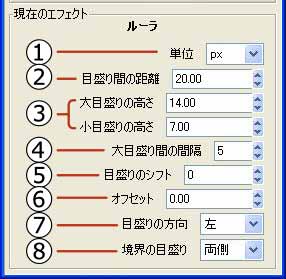
①単位
 を押して単位を選択します。
初期設定ではpixelが選択されています。
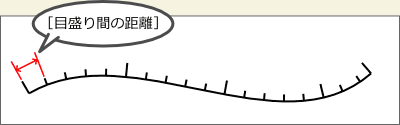
②目盛り間の距離
1目盛りの距離を設定します。
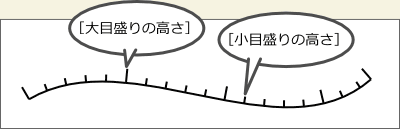
③大目盛りの高さ/小目盛りの高さ
大目盛りの高さと小目盛りの高さをそれぞれ設定します。
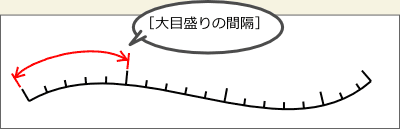
④大目盛り間の間隔
大目盛り1つ分にに対する小目盛りの数を設定します。
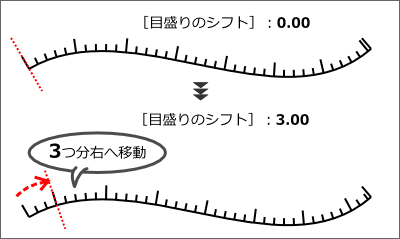
⑤目盛りのシフト
パスの進行方向へ、目盛りを設定数分シフトさせます。
下記の例では、[目盛りのシフト]:3.00に設定したので、3目盛り分右側へシフトしました。
⑥オフセット
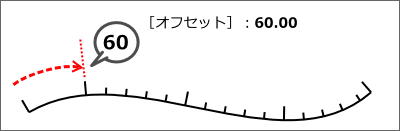
パスの開始位置をずらします。
下記の例では、[オフセット]:60.00なので、開始位置が60pixel(単位=pxの場合)進行方向側へずれます。
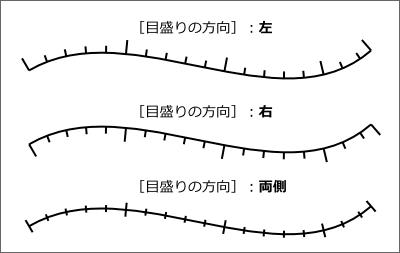
⑦目盛りの方向
パスの進行方向を向いたとき、左、右、両側のうち、どちら側に目盛りを付けるかを設定します。
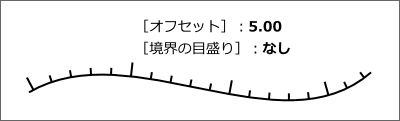
⑧境界の目盛り
パスの始点と終点に目盛りを付けるかどうかを設定します。
初期設定では[両側]になっています。
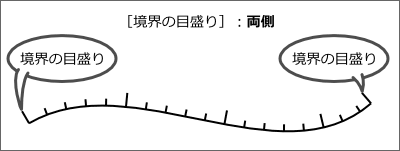
これを、[なし]に設定し、わかりやすいように[オフセット]を設定して開始位置をずらすと、下記のように切れっぱなしの状態になります。
 HOMEへ
HOMEへ このページのトップへ